
Ha Hosszú szöveg (más néven Feljegyzés) mezőt szeretne tárolni az Access-adatbázisokban, akkor a mező TextFormat tulajdonságát Rich Text értékre állíthatja. Például félkövérré vagy aláhúzottá teheti a szöveget, más betűtípust alkalmazhat az egyes szavakra vagy karakterekre, és módosíthatja a szöveg színét. Formázást alkalmazhat a mező tartalmának egészére vagy egy részére, amikor a mező megjelenik egy adatlapon, illetve ha a mezőt egy űrlap vagy jelentés kötött vezérlőelemével szerkeszti.
Tartalom
- Mi az a Rich Text?
- Rich text mező létrehozása
- Mező módosítása Rich Text formátumúra
- Rich text mező átalakítása egyszerű szöveggé
- A Csak hozzáfűzés tulajdonság törlése
- Rich Text formázás engedélyezése űrlap- és jelentésvezérlőkhöz
Mi az a Rich Text?
A Rich Text olyan szöveg, amely olyan általános formázási beállításokkal van formázva, mint például a félkövér vagy a dőlt formázás, amelyek az egyszerű szöveg esetében nem érhetők el. Az adatok formázásához használja a gyakori formázási eszközöket, például a menüszalagot vagy a minipultot. Az Access a színfalak mögött HTML-formázási kódot alkalmaz az adatokra. Az Access HTML-t használ, mivel az nagyobb kompatibilitást biztosít a SharePoint-listákban tárolt Rich Text mezőkkel.
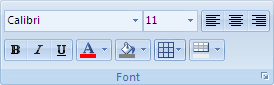
Az Access a Hosszú szöveg adattípussal tárolja a Rich text szöveget, amely az egyetlen olyan adattípus, amely támogatja a Rich Text-t. Ha Rich Text formátumú mezőt szeretne létrehozni, hozzon létre egy Hosszú szöveg típusú mezőt, majd állítsa a mező TextFormat tulajdonságát Rich Text értékre. A két lehetséges érték a következő:
- Rich Text Rich Text formátumú szöveg engedélyezése, tárolása és értelmezése rich HTML jelölésként történik.
- Egyszerű szöveg Engedélyezi az egyszerű szöveg használatát; a program egyszerű szövegként értelmezi a szöveget.
A tábla Hosszú szöveg mezőjének TextFormat tulajdonságát Adatlap ésTervező nézetben kell beállítania. Miután rich text formátumú szöveget ment egy hosszú szöveg mezőbe, egy szövegmező vezérlőelem használatával megjelenítheti egy űrlapon vagy jelentésben. A szövegmező vezérlőnek van egy TextFormat tulajdonsága, amely örökli a kezdeti értékét a Hosszú szöveg mező TextFormat tulajdonságától. A szövegmező vezérlőelem TextFormat tulajdonsága azonban módosítható.
Az alábbi táblázat a támogatott Rich Text formázási lehetőségeket tartalmazza:
| Ikon | Beállítás | Leírás: |
|---|---|---|

|
Betűtípus neve | Másik betűkészlet kiválasztása. |

|
Betűméret | Kiválaszt egy betűméretet. |

|
Félkövér | A kijelölt szöveget félkövérré alakítja. Ha a szöveg már félkövér, a félkövér eltávolítása |

|
Dőlt | Dőltté alakítja a kijelölt szöveget. Ha a szöveg már dőlt, a dőlt eltávolítása. |

|
Aláhúzott | Aláhúzza a szöveget. Ha a szöveg már alá van húzva, a program eltávolítja az aláhúzást. |

|
Balra zárás | A szöveget a bal margóhoz igazítja. |

|
Középre | A margón belüli szöveget középre igazítja. |

|
Jobbra zárás | A szöveget a jobb margóhoz igazítja. |

|
Számozás | Elkezdi a bekezdések számozását. A szám minden bekezdés előtt megjelenik. |

|
Felsorolás | Listajelet helyez az egyes bekezdések elé. |

|
Betűszín | Kiválasztja a betűtípus előtérszínét. |

|
Szövegkiemelő szín | A szöveg úgy jelenik meg, mintha kiemelő tollal jelölték volna meg. |

|
Behúzás csökkentése | Csökkenti a bekezdés behúzását. |

|
Behúzás növelése | A bekezdés behúzásának növelése. |

|
Balról jobbra: | Vezérlőelem kitöltése balról jobbra. |

|
Jobbról balra: | Vezérlőelem kitöltése jobbról balra. |
Rich text mező létrehozása
Rich Text típusú mezőt tábla Adatlap nézetben vagy Tervező nézetében hozhat létre.
Adatlap nézetben
- Nyissa meg a táblát Adatlap nézetben.
- Válassza a Hozzáadás kattintással lehetőséget, majd válassza a Hosszú szöveg elemet a listából.
- Kattintson duplán a mező fejlécére, és adjon meg egy leíró jellegű nevet az új mezőnek.
- Mentse a módosításokat.
Tervező nézetben
- Nyissa meg a táblát Tervező nézetben.
- A tábla tervezőrácsában keresse meg az első üres sort. Ezután írja be a mező nevét a Mezőnév oszlopba.
- Az Adattípus oszlopban válassza a Hosszú szöveg lehetőséget.
- Kattintson a Mezőtulajdonságok csoportban az Általános fülre.
- Kattintson a Szövegformátum mezőbe, és válassza a Rich Text lehetőséget.
- Mentse a módosításokat.
Mező módosítása Rich Text formátumúra
- Nyissa meg a mezőt tartalmazó táblát Tervező nézetben.
- A tervezőrácson kattintson a Hosszú szöveg mezőre, amelyet Rich textre szeretne módosítani.
- Kattintson a Mezőtulajdonságok csoportban az Általános fülre.
- Kattintson a Szövegformátum mezőbe, és válassza a Rich Text lehetőséget.
- Mentse a módosításokat.
Rich text mező átalakítása egyszerű szöveggé
Fontos Amikor egy mezőt Rich Text formátumúról egyszerű szöveggé alakít át, az Access figyelmeztetést jelenít meg arról, hogy minden formázás el lesz távolítva. Miután egyszerű szöveg formátumra alkalmazta a módosítást, és mentette a táblázatot, a módosítás nem vonható vissza.
- Nyissa meg a mezőt tartalmazó táblát Tervező nézetben.
- A tervezőrácson kattintson a Hosszú szöveg mezőre, amelyet Rich textre szeretne módosítani.
- Kattintson a Mezőtulajdonságok csoportban az Általános fülre.
- Kattintson a Szövegformátum mezőbe, és válassza az Egyszerű szöveg lehetőséget.
- Mentse a módosításokat.
A Csak hozzáfűzés tulajdonság törlése
Ha engedélyezni szeretné egy mező Rich Text formázását, győződjön meg róla, hogy a Csak hozzáfűzés tulajdonság le van tiltva. Ellenkező esetben az Access elrejti a mező szövegét, valahányszor Ön a mezőbe vagy bármely olyan űrlap- vagy jelentésvezérlőbe helyezi a szöveget, amely ehhez a mezőhöz kötődik.
A Csak hozzáfűzés tulajdonság letiltása
- Nyissa meg a táblát Tervező nézetben.
- Jelölje ki a módosítani kívánt Hosszú szöveg típusú mezőt, és a táblatervező alsó részén, az Általános lapon görgessen le a Csak hozzáfűzés tulajdonságig.
- Kattintson a tulajdonság melletti mezőre, és válassza a lista Nincs elemét .
- Mentse a módosításokat.
Rich Text formázás engedélyezése űrlap- és jelentésvezérlőkhöz
Ha a Létrehozás lapon található parancsokkal hoz létre egy űrlapot vagy jelentést, és engedélyezte a Rich Text formátumú szerkesztést a mögöttes Hosszú szöveg típusú mezőben, akkor az eredményül kapott beviteli mező vezérlőelem örökli a Hosszú szöveg mezőhöz beállított Szövegformátum tulajdonságot. Ha a tábla Hosszú szöveg mezőjében vannak adatok, ezek az adatok megjelennek az űrlap vagy jelentés szöveges vezérlőelemében. Ha azonban manuálisan vesz fel egy vezérlőt egy űrlapra vagy jelentésbe, az Access nem engedélyezi a Rich Text formátumú vezérlőelemet, még akkor sem, ha később egy Hosszú szöveg formázású mezőhöz köti a vezérlőt.
- Nyissa meg az űrlapot Tervező nézetben.
- Kattintson a Tervezés lap Vezérlők csoportjában a Beviteli mező elemre.
- Az űrlap egy üres részén kattintson, és húzza az egérrel a vezérlő rajzolásához.
- Kattintson az új vezérlőelem szövegterületére, majd kattintson a jobb gombbal a vezérlőelem szövegterületére (ne a feliratra), majd kattintson a Tulajdonságok parancsra.
- Az új vezérlőelem tulajdonságlapján kattintson az Összes fülre.
- Kattintson a Mező vagy kifejezés tulajdonságmezőre, és válassza ki a listában a Hosszú szöveg mezőt.
Alapértelmezés szerint a lista a tábla űrlaphoz kötött mezőit jeleníti meg. Ha a Hosszú szöveg típusú mező egy másik táblában található, a következő kifejezésszintaxist használja a vezérlőelem megkötéséhez: =[táblanév]![ mezőnév]. A szögletes zárójeleket és a felkiáltójelet pontosan az ábrán látható módon használja. Írja be a kifejezés első részébe a tábla nevét, a második részében pedig a Hosszú szöveg mező nevét. Ha például van egy Feljegyzések nevű táblája, amelyben egy Dicséretek nevű Hosszú szöveg mező található, a következő karakterláncot kell beírnia a Mező vagy kifejezés tulajdonságmezőbe:=[Notes]![Compliments] - A tulajdonságlapon – miközben az Összes lap továbbra is ki van jelölve – keresse meg és jelölje ki a Szövegformátum tulajdonságmezőt, majd a listából válassza a Rich Text elemet.
- Mentse a módosításokat.