
Az Access-webappok felhasználói felület vezérlésére szolgáló makróival olyan műveleteket hajthat végre, mint például másik nézet megnyitása, szűrő alkalmazása vagy új rekord létrehozása. A felhasználói felület vezérlésére szolgáló makrók kétféle típusúak lehetnek: "beágyazott" makrók, amelyek közvetlenül a felhasználói felület objektumaihoz – például parancsgombokhoz, kombinált listákhoz vagy a műveletsáv gombobjektumaihoz – kapcsolódnak, illetve az "önálló" makrók, amelyek makróobjektumokban találhatók.
A makrólogika ismétlésének elkerülése érdekében hasznosítsa újra az önálló felhasználóifelület-makrókat a többi makróból való meghívással. Az önálló felhasználóifelület-makrókat a navigációs ablak Makrók csoportjában láthatja, de közvetlenül onnan nem futtathatja. A MakróFuttatása művelet használatával futtathatja az önálló felhasználóifelület-makrókat beágyazott felhasználóifelület-makróból.
Megjegyzés
Ez a cikk az asztali Access-adatbázisokra nem érvényes.
Beágyazott felhasználóifelület-makró létrehozása az Access-webappokban
Az Access-webappokban a beágyazott felhasználóifelület-makrók olyankor futnak, amikor egy nézetben megadott események történnek, például ha valaki egy gombra kattint, kijelöl egy elemet egy kombinált listában, vagy betölt egy nézetet. A makrók annak a nézetnek vagy vezérlőelemnek a részei, amelyikbe be vannak ágyazva.
Az Access-webappokban a következő eseményekhez csatolhat felhasználóifelület-makrót vezérlőelemben vagy nézetben:
| Esemény típusa | Esemény előfordulása |
|---|---|
| Frissítés után | Azt követően fordul elő, hogy egy vezérlőelembe adatot írt be, vagy kijelölte egy listavezérlő valamelyik elemét. |
| Kattintásra | Vezérlőelem kiválasztásakor fordul elő. |
| Jelenlegire | Olyankor fordul elő, amikor a felhasználó a nézetben másik rekordra lép. |
| Betöltésre | Nézet megnyitásakor fordul elő. |
Az alábbiak az egyes vezérlőelemek által támogatott események Lista vagy Üres nézetben:
| Vezérlőelem vagy objektum típusa | Támogatott események |
|---|---|
| Műveletsáv gombja | Kattintásra |
| Automatikus kiegészítés | Frissítés után, Kattintásra |
| Gomb | Kattintásra |
| Jelölőnégyzet | Frissítés után |
| Kombinált lista | Frissítés után |
| Hivatkozás | Frissítés után, Kattintásra |
| Kép | Kattintásra |
| Címke | Kattintásra |
| Többsoros szövegmező | Frissítés után, Kattintásra |
| Szövegmező | Frissítés után, Kattintásra |
| Nézet | Jelenlegire, Betöltésre |
Megjegyzés
- Az Access-webappokban az Összegzés nézetek nem támogatják az egyéni vezérlők felvételét, ami azt jelenti, hogy felhasználóifelület-makrók ebben a nézettípusban nem adhatók egyetlen vezérlőhöz sem.
- Az Adatlap nézetek nem támogatják a Módosítás után vezérlőeseményeket. A Módosítás után eseményben csak Lista és Üres nézetben elhelyezett vezérlőkhöz adhat meg makrólogikát.
- A webböngésző vezérlők, a segédnézet vezérlők és kapcsolódó elemek vezérlők semmilyen eseményt semmilyen nézettípusban nem támogatnak.
Beágyazott felhasználóifelület-makrókat az alábbi módon hozhat létre az Access-webappokban:
- Jelölje ki a vezérlőelemet, amelyikbe be szeretné ágyazni a makrót.
- Kattintson a Műveletek gombra. Az Access megnyitja az egyéni művelethez tartozó Műveletek párbeszédpanelt.
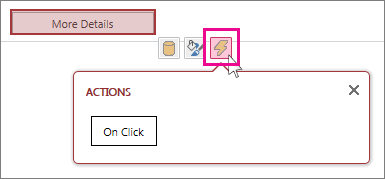
- Kattintson arra az eseményre, amelyikhez a makrót kapcsolni szeretné. Az Access a makró Tervezés nézetében egy üres makrót jelenít meg, Ön pedig megkezdheti a műveletek megadását.
Különálló felhasználóifelület-makró létrehozása az Access-webappokban
- Kattintson a Kezdőlap>Speciális>makró elemre.
Az Access a makró Tervezés nézetében egy üres makrót jelenít meg, és Ön megkezdheti a műveletek megadását. - Kattintson a Mentés gombra. Adja meg a makró nevét a Makrónév mezőben, majd kattintson az OK gombra.
Tippek a felhasználóifelület-makrók létrehozására az Access-webappokban
Ezekkel a tippekkel zökkenőmentesebb lehet a folyamat.
- Ha egy makróban mezőre szeretne hivatkozni, használja a [Táblanév].[Mezőnév] formátumot. A [Feladatok].[Határidő] hivatkozással például a Határidő mezőre, a [Feladatok].[Állapot] hivatkozással az Állapot mezőre hivatkozhat. Ha egy nézet lekérdezésen alapul, adja meg a mentettlekérdezés-objektum nevét. Ha például a nézet rekordforrása egy SajátLekérdezés nevű lekérdezés, a [SajátLekérdezés].[Határidő] objektumnévvel a lekérdezés Határidő mezőjére hivatkozhat.
- Mielőtt beágyazott felhasználóifelület-makrót készítene, írja le a használni tervezett táblák, mezők és vezérlőelemek nevét, mert addig nem fog tudni másik lapra váltani, amíg a makrón dolgozik.
- Bizonyos makróműveleti argumentumok támogatják a kifejezések használatát. Ha kifejezést szeretne használni egy makróműveleti argumentumban, írjon be egy = jelet az argumentummező első pozíciójába. Ha az argumentum támogatja a kifejezések használatát, az Access megjeleníti a Kifejezésszerkesztő gombot az argumentummező jobb szélén.
- Mentsen gyakran.