
Az Access-adatbázisok illetéktelen hozzáférésének megakadályozása érdekében az adatbázist jelszó beállításával titkosíthatja. Ha ismeri egy titkosított adatbázis jelszavát, akkor visszafejtheti az adatbázist, és eltávolíthatja a jelszót. Ez a témakör mindkét eljárást bemutatja.
Az Access korábbi verzióiban a felhasználói szintű védelemnek nevezett szolgáltatás segítségével hozhatott létre felhasználói fiókokat és jelszavakat. Ez a cikk nem foglalkozik a felhasználói szintű védelemmel, amely nem érhető el, ha ezt a .accdb fájlformátumot használja.
Ha titkosít egy adatbázist, és később elveszíti a jelszót, akkor az adatbázis nem lesz használható. Ha nem ismeri az adatbázis jelszavát, akkor nem tudja eltávolítani a jelszót.
A témakör tartalma
- Áttekintés
- Adatbázis titkosítása jelszóval
- Felosztott adatbázis titkosítása
- Adatbázis megnyitása és visszafejtése
- Adatbázis jelszavának eltávolítása
Áttekintés
A titkosító eszköz más eszközök számára olvashatatlanná teszi az adatokat, és beállítja az adatbázis használatához szükséges jelszót. Tartsa szem előtt ezeket a szabályokat:
- A titkosítási funkció csak a fájlformátumú adatbázisokra
.accdbvonatkozik. - Az eszköz erősebb titkosítási algoritmust használ, mint az Access korábbi verziói.
Adatbázis titkosítása jelszóval
A jelen szakasz lépései bemutatják, hogyan hozhat létre jelszót, és hogyan alkalmazhatja azt egy asztali Access-adatbázisra.
Az adatbázis titkosítása
Nyissa meg az adatbázist kizárólagos módban.
Ennek menete az alábbi:
- A Fájl lapon kattintson a Megnyitás gombra.
- A Megnyitás párbeszédpanelen keresse meg a megnyitni kívánt fájlt, majd jelölje ki.
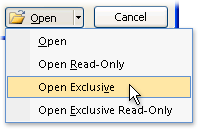
- Kattintson a Megnyitás gomb melletti nyílra, majd a Kizárólagos megnyitás parancsra. Az alábbi képen látható a menü.
Kattintson a Fájl lap Információ pontjára, majd a Titkosítás jelszóval pontra. Megjelenik az Adatbázisjelszó beállítása párbeszédpanel.
Írja be jelszavát a Jelszó mezőbe, majd írja be újra az Ellenőrzés mezőbe, ezután kattintson az OK gombra.
Megjegyzés
- Használjon nagy- és kisbetűket, számokat, valamint szimbólumokat tartalmazó erős jelszót. A gyenge jelszavak nem tartalmazzák ezeket az elemeket. Például
Y6dh!et5erős ésHouse27gyenge. A jelszavaknak legalább8karakterből kell állniuk. A több karaktert használó14jelszavak jobbak. - Fontos, hogy ne felejtse el a jelszavát. Ha elfelejti azt, a Microsoft nem tudja majd visszakeresni. A jelszót tárolja biztonságos helyen, messze a védett adatoktól.
- Használjon nagy- és kisbetűket, számokat, valamint szimbólumokat tartalmazó erős jelszót. A gyenge jelszavak nem tartalmazzák ezeket az elemeket. Például
Felosztott adatbázis titkosítása
A felosztott adatbázisok titkosításához titkosítsa egyszerre az előtér-adatbázist és a háttéradatbázist. A háttéradatbázis titkosítása után kapcsolódjon újra az adatbázis tábláihoz.
- Az Adatbázis titkosítása jelszóval című témakör lépéseit végrehajtva titkosítsa a háttéradatbázist.
- Az előtér-adatbázisban törölje a háttéradatbázis tábláira mutató hivatkozásokat, majd hozza létre újra azokat. Az Access az újrakapcsolódáskor kéri a háttéradatbázis jelszavát.
- A táblák újracsatolása után titkosítsa az előtér-adatbázist az Adatbázis titkosítása jelszóval című témakör lépéseit követve.
Adatbázis megnyitása és visszafejtése
Fontos, hogy ne felejtse el a jelszavát. Ha elfelejti, nincs mód a visszakeresésére.
- Nyissa meg a titkosított adatbázist ugyanúgy, mint bármely más adatbázist. Megjelenik a Jelszó megadása kötelező párbeszédpanel.
- Írja be a jelszót az Adatbázisjelszó mezőbe, majd kattintson az OK gombra.
Adatbázis jelszavának eltávolítása
Megjegyzés
Ha eltávolítja egy adatbázis jelszavát, azt bármikor visszaállíthatja, vagy másikra cserélheti, ha az Adatbázis titkosítása jelszóval című részben leírt lépéseket megismételi.
Jelszó eltávolítása
Nyissa meg az adatbázist kizárólagos módban.
Ennek menete az alábbi:
- A Fájl lapon kattintson a Megnyitás gombra.
- A Megnyitás párbeszédpanelen keresse meg a megnyitni kívánt fájlt, majd jelölje ki.
- Kattintson a Megnyitás gomb melletti nyílra, majd a Kizárólagos megnyitás parancsra. Az alábbi képen látható a menü.
Kattintson a Fájl lap Információ pontjára, majd kattintson az Adatbázis visszafejtése pontra. Megjelenik az Adatbázisjelszó törlése párbeszédpanel.
Írja be a jelszót a Jelszó mezőbe, majd kattintson az OK gombra.