
Ha ideiglenesen vagy véglegesen át kell helyeznie bizonyos Access-adatokat egy SharePoint-webhelyre, akkor exportálhatja őket az Access-adatbázisából közvetlenül a webhelyre. Adatok exportálásakor az Access létrehozza a kijelölt tábla vagy lekérdezési adatbázis-objektum másolatát, és azt listakánt tárolja. Fontos szem előtt tartania, hogy az exportált lista nem fogja tükrözni a forrástáblában vagy -lekérdezésben az exportálást követően végrehajtott módosításokat.
Tartalom
- Az adatok SharePoint-webhelyre való exportálásának gyakori esetei
- Tábla vagy lekérdezés exportálása SharePoint-webhelyre
- További tudnivalók az exportálásról
- A Windows SharePoint Services adattípusai és az Access adattípusai közötti megfeleltetés
Az adatok SharePoint-webhelyre való exportálásának gyakori esetei
A táblák vagy lekérdezések SharePoint-webhelyre való exportálására számos okból szükség lehet:
- Nemrég kezdte el használni a Windows SharePoint Services szolgáltatást, és rájött, hogy könnyebb lesz mindenkinek, ha az adatbázistáblák egy része SharePoint-listaként is elérhető. Ha adatokat kíván megosztani a csapatával, könnyebb lehet SharePoint-listákat használni, mint az adatbázisban dolgozni. A listákat a kezdő felhasználók is könnyebben tudják böngészni és szerkeszteni. Emellett kihasználhatja a SharePoint számos szolgáltatását, például értesítést kaphat a lista módosításairól, feladatokat rendelhet a listához és koordinálhatja azokat, illetve offline is dolgozhat.
- Adatokat szeretne megosztani folyamatos jelleggel az Access és egy SharePoint-webhely között, de az adatok jelenleg az Accessben vannak tárolva. A legújabb adatok Access használatával vagy SharePoint-webhelyről való megtekintéséhez és szerkesztéséhez először exportálnia kell az adatokat listaként, majd hivatkoznia kell azokra az Access-adatbázisból.
- Access-adatbázisban lekérdezések használatával napi vagy heti állapotjelentéseket készít, és az eredményt rendszeres időközönként közzé szeretné tenni a SharePoint-webhelyei egyikén.
Ez a témakör az adatok SharePoint-listába való exportálásának lépéseit mutatja be. Ha csatolni szeretné az adatokat egy SharePoint-listához az Accessből, olvassa el az Adatok importálása SharePoint-listákból és adatok csatolása SharePoint-listákhoz című témakört.
Tábla vagy lekérdezés exportálása SharePoint-webhelyre
Legegyszerűbben az Exportálás – SharePoint-webhely varázsló futtatásával exportálhatja az adatokat SharePoint-webhelyre. Miután futtatta a varázslót, mentheti a beállításait – a varázslóban megadott adatokat – egy exportspecifikációként. Ezután újrafuttathatja az exportálási műveletet anélkül, hogy ismét meg kellene adnia az adatokat. A jelen szakasz lépései bemutatják az exportálásra való felkészülést, az adatok exportálását, illetve a beállítások specifikációként való mentését.
Felkészülés a műveletre
Keresse meg az exportálni kívánt táblát vagy lekérdezést tartalmazó adatbázist.
Lekérdezések exportálásakor a rendszer a lekérdezés eredményét alkotó sorokat és oszlopokat listaelemekként és -oszlopokként exportálja. Űrlapot vagy jelentést nem tud exportálni a SharePointba.Megjegyzés
Egyszerre csak egy objektumot exportálhat.
Keresse meg a SharePoint-webhelyet, amelyen létre szeretné hozni a listát.
Az érvényes webhelycímek http:// vagy https:// szavakkal kezdődnek, amelyeket a kiszolgáló neve, majd az adott webhely kiszolgálói útvonala követ. Az alábbi például egy érvényes cím:
https://contoso/AnalysisTeamGyőződjön meg róla, hogy rendelkezik a SharePoint-webhelyen a listák létrehozásához szükséges engedélyekkel. Ha nem biztos benne, lépjen kapcsolatba a kiszolgáló-rendszergazdával.
Az exportálási művelet létrehoz egy új listát, melynek a neve megegyezik az Accessbeli forrásobjektum nevével. Ha a SharePoint-webhelyen már található egy lista az adott néven, akkor a rendszer kérni fogja, hogy adjon meg egy eltérő nevet az új listának.Megjegyzés
A meglévő listát nem tudja felülírni, illetve adatokat hozzáfűzni sem tud meglévő listához.
Tekintse át a mezőket a forrástáblában vagy -lekérdezésben.
Az alábbi táblázatból megtudhatja, hogyan exportálódnak a különböző elemek, és hogy kell-e további lépéseket tennie az egyes elemek esetében.Elem Megoldás Mezők és rekordok A tábla vagy lekérdezés összes mezője és rekordja exportálódik, az adatlapon rejtett mezőket is beleértve. A szűrési beállításokat az alkalmazás figyelmen kívül hagyja az exportálási művelet során. Mellékletek Ha a forrásobjektum egynél több mellékletoszloppal rendelkezik, el kell távolítania azokat, hogy csak egy mellékletoszlop maradjon. Ennek az oka az, hogy a SharePoint-listák csak egyetlen mellékletoszlopot támogatnak. Ha a forrásobjektum egynél több ilyen oszlopot tartalmaz, az Access egy üzenet megjelenítésével fogja kérni, hogy a művelet indítása előtt távolítsa el az összes további mellékletoszlopot. Ennek a korlátozásnak a megkerüléséhez átmásolhatja a további mellékletoszlopokat egy másik Access-objektumba, majd egy másik SharePoint-listaként exportálhatja őket. Egy vagy több értéket tartalmazó keresőmezők Az egyértékű keresőmezőkben szereplő megjelenítési értékek legördülő menüt alkotó Választási lehetőség mezőként lesznek exportálva a SharePoint-listába. Ha a forrásmező több értéket támogat, akkor a SharePoint-listában több kijelölést lehetővé tevő Választási lehetőség mező jön létre.
Megjegyzés: A SharePoint-listákban lévő Választási lehetőség mező nem állhat egy oszlopnál többől. Ha a forrás keresőmező több oszlopot tartalmaz, akkor az oszlopokban szereplő értékeket a rendszer egyetlen oszlopba egyesíti.Számított lekérdezésmezők A mezőbe a számított oszlop eredménye kerül, és a mező adattípusa a számított érték adattípusához alkalmazkodik. Az alkalmazás nem másolja át az eredményt adó kifejezést. OLE-objektum típusú mezők Az OLE-objektum típusú mezőket az alkalmazás figyelmen kívül hagyja az exportálási művelet során. Ha a forrás Access-adatbázis még nincs megnyitja, nyissa meg, majd folytassa az alábbi lépésekkel.
Az adatok exportálása
- A Külső adatok lap Exportálás csoportjában kattintson az Egyebek gombra a legördülő lista megjelenítéséhez, majd kattintson a SharePoint-lista parancsra.
- Megnyílik az Exportálás – SharePoint-webhely varázsló.
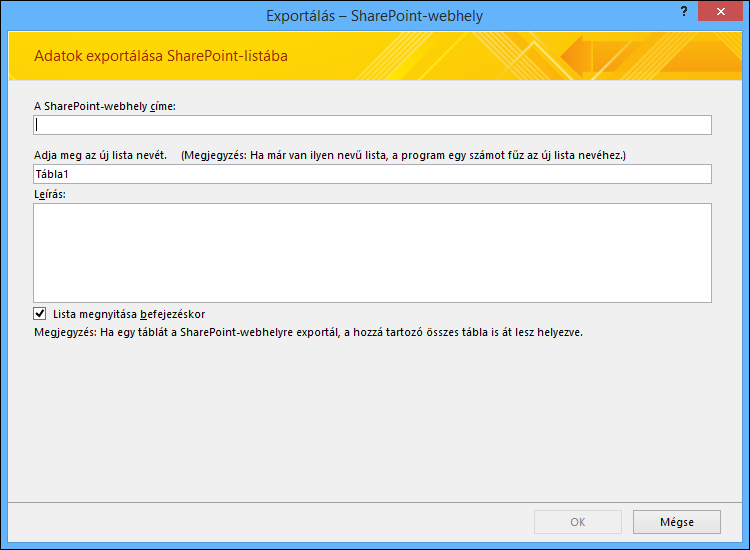
- Írja be a célwebhely címét az Adjon meg egy SharePoint-webhelyet mezőbe.
- Írja be az új lista nevét az Adja meg az új lista nevét mezőbe.
Ha az adatbázisban lévő forrásobjektum neve megegyezik a SharePoint-webhelyen már létező listák egyikének nevével, akkor módosítsa a nevet. - Ha szükséges, adjon meg egy leírást a Leírás mezőben, és jelölje be a Lista megnyitása befejezéskor jelölőnégyzetet.
- Indítsa el az exportálást az OK gombra kattintva.
- Az Access ekkor létrehoz egy listát a SharePoint-webhelyen, és megjeleníti a művelet állapotát a varázsló utolsó lapján. Ha az exportálási művelet befejeződött, bezárhatja a varázslót, vagy mentheti az exportálási lépéseket specifikációként.
A művelet során a SharePoint kiválasztja az egyes oszlopok megfelelő adattípusát a vonatkozó forrásmező alapján. Ha szeretné megtudni, hogy az Access és a Windows SharePoint Services adattípusai miként feleltetődnek meg egymásnak az adatok exportálásakor, és milyen mezőbeállítások exportálódnak az egyes adattípusok esetén, tekintse át a jelen témakör alábbi, A Windows SharePoint Services adattípusai és az Access adattípusai közötti megfeleltetés című szakaszát.
További tudnivalók az exportálásról
- További információt az exportálás részleteinek később újra használható specifikációban való mentéséről az Importálási vagy exportálási művelet mentése specifikációként című cikkben találhat.
- További információt a mentett exportálási specifikációk futtatásáról a Mentett importálási vagy exportálási művelet futtatása című cikkben találhat.
- További információ a specifikációk adott időre történő ütemezéséről az Importálási vagy exportálási művelet ütemezése című cikkben találhat.
- További információt a specifikációk nevének módosításáról, a specifikációk törléséről és a specifikációk forrásfájlneveinek frissítéséről az Adatokkal kapcsolatos feladatok kezelése című cikkben találhat.
A Windows SharePoint Services adattípusai és az Access adattípusai közötti megfeleltetés
Az alábbi táblázat bemutatja, hogy az Access a táblák vagy lekérdezések exportálásakor miként határozza meg, hogy milyen típusúak legyenek az exportált listába kerülő oszlopok.
| Access-adattípus | Windows SharePoint Services-adattípus | Alapértelmezett mezőtulajdonság-beállítások | Megjegyzések |
|---|---|---|---|
| Szöveg | Egysoros szöveg |
Oszlopnév Az Access Mezőnév beállítását követi. Leírás Az Accessbeli Leírás beállítást követi. Kötelező Az Accessbeli Kötelező beállítást követi. Karakterek maximális száma Az Access Mezőméret beállítását követi. Alapértelmezett érték Az Accessbeli alapértelmezett érték beállítást követi, ha az nem kifejezés. Máskülönben üres marad. Hozzáadás az alapértelmezett nézethez Nem |
|
| Feljegyzés/Hosszú szöveg | Többsoros szöveg |
Oszlopnév Az Access Mezőnév beállítását követi. Leírás Az Accessbeli Leírás beállítást követi. Kötelező Az Accessbeli Kötelező beállítást követi. Megjelenítendő sorok száma 5 Hozzáadás az alapértelmezett nézethez Nem |
|
| Szám | Szám |
Oszlopnév Az Access Mezőnév beállítását követi. Leírás Az Accessbeli Leírás beállítást követi. Kötelező Az Accessbeli Kötelező beállítást követi. Perc Üres Maximális méret Üres Az alábbi táblázat szemlélteti, hogyan állítja be a rendszer a Tizedesjegyek száma tulajdonságot az Accessbeli Tizedesjegyek beállítás alapján. Az Access beállításaAWindows SharePoint Services beállítása AutoAutomatic0-50-56-155 Az alapértelmezett érték az Access alapértelmezett értékét tükrözi, ha az nem kifejezés. Máskülönben üres marad. Hozzáadás az alapértelmezett nézethez Nem Megjelenítés százalékértékként Igen, ha a Formátum tulajdonság értéke Százalék. |
|
| Dátum és időpont | Dátum vagy idő |
Oszlopnév Az Access Mezőnév beállítását követi. Leírás Az Access Leírás beállítását követi. Kötelező Az Access Kötelező beállítását követi. Dátum- és időformátum Csak akkor állítsa Dátumra, ha a Formátum tulajdonság értéke Rövid dátum. Máskülönben a Dátum és idő értékre lesz állítva. Calendar TypeIszlám naptár értékre van állítva, ha az Iszlám naptár használata jelölőnégyzet be van jelölve. Máskülönben a Gergely-naptár értékre lesz állítva. Az alábbi táblázat szemlélteti, hogyan állítja be a rendszer az Alapérték tulajdonságot az Accessbeli Tizedesjegyek beállítás alapján. Access settingWindowsSharePoint Services setting=Date()Today's DateField set to a specific dateField set to a specific date Hozzáadás az alapértelmezett nézethez Igen |
|
| Pénznem | Pénznem |
Oszlopnév Az Access Mezőnév beállítását követi. Leírás Az Accessbeli Leírás beállítást követi. Kötelező Az Accessbeli Kötelező beállítást követi. Perc Üres Maximális méret Üres Az alábbi táblázat szemlélteti, hogyan állítja be a rendszer a Tizedesjegyek száma tulajdonságot az Accessbeli Tizedesjegyek beállítás alapján. Az Access beállításaAWindows SharePoint Services beállítása AutoAutomatic0-50-56-155 Az alapértelmezett érték az Access alapértelmezett értékét tükrözi, ha az nem kifejezés. Máskülönben üres marad. Hozzáadás az alapértelmezett nézethez Nem Pénznem típusa Az Accessbeli Formátum beállítást követi. |
|
| Számláló | Szám |
Oszlopnév Az Access Mezőnév beállítását követi. Leírás Az Accessbeli Leírás beállítást követi. Kötelező Az Accessbeli Kötelező beállítást követi. Perc Üres Maximális méret Üres Tizedesjegyek száma Automatikus Hozzáadás az alapértelmezett nézethez Nem |
|
| Számláló, ahol a Mezőméret tulajdonság Replikációs azonosítóra van állítva | Egysoros szöveg |
Oszlopnév Az Access Mezőnév beállítását követi. Leírás Az Accessbeli Leírás beállítást követi. Kötelező Az Accessbeli Kötelező beállítást követi. Karakterek maximális száma: 38 Alapértelmezett érték Üres Hozzáadás az alapértelmezett nézethez Nem |
|
| Igen/Nem | Igen/Nem |
Oszlopnév Az Access Mezőnév beállítását követi. Leírás Az Accessbeli Leírás beállítást követi. Alapértelmezett érték Az Accessbeli alapértelmezett érték beállítást követi, ha az nem kifejezés. Máskülönben üres marad. Hozzáadás az alapértelmezett nézethez Nem |
|
| OLE-objektum | Ez a mező nem exportálódik | ||
| Hivatkozás | Hivatkozás |
Oszlopnév Az Access Mezőnév beállítását követi. Leírás Az Accessbeli Leírás beállítást követi. Kötelező Az Accessbeli Kötelező beállítást követi. URL-cím formázása: Hivatkozás Hozzáadás az alapértelmezett nézethez Nem |
|
| Melléklet | Melléklet |
Oszlopnév Az Access Mezőnév beállítását követi. Leírás Az Accessbeli Leírás beállítást követi. Kötelező Az Accessbeli Kötelező beállítást követi. Hozzáadás az alapértelmezett nézethez Nem |
|
| Többértékű mezők | Választási lehetőség |
Oszlopnév Az Access Mezőnév beállítását követi. Leírás Az Accessbeli Leírás beállítást követi. Kötelező Az Accessbeli Kötelező beállítást követi. Hozzáadás az alapértelmezett nézethez Nem |