Volt már olyan, hogy exportálással át szerette volna vinni az összes csatolt adatforrást az Access-alapú adatbázis-alkalmazásból az Excelbe? Ha egy bonyolult Access-alkalmazáson dolgozik, például olyanon, amelyhez számos különböző adatforrás van csatolva, hasznos lehet egy jól áttekinthető listába rendezni az adatforrásokat és azok típusait. Ez az exportált lista különösen jól jöhet akkor, ha egy olyan Access-alkalmazáson dolgozik, amelyet eredetileg nem Ön tervezett. Az Access 2016-ban és újabb verzióiban sokkal egyszerűbben végezheti el ezt a feladatot a Csatolttábla-kezelő párbeszédpanelbe épített funkcióval.
Megjegyzés Az Access verziójától függően a Csatolttábla-kezelő párbeszédpanel másképp működik. Az Office 365-ben ezt a párbeszédpanelt használhatja a csatolt táblák frissítésére, újracsatolására, hozzáadására, szerkesztésére, keresésére és törlésére, az adatokat azonban nem exportálhatja az Excelbe. Az Access 2016-ban és az újabb verziókban ez a párbeszédpanel sokkal egyszerűbb, az adatokat azonban exportálhatja az Excelbe.
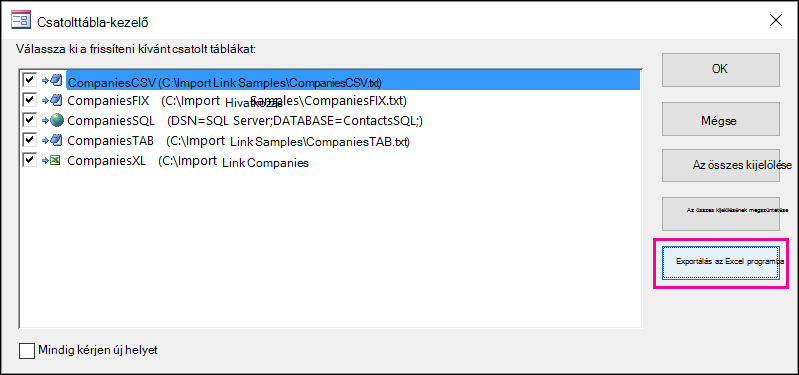
Nyissa meg a Csatolttábla-kezelő párbeszédpanelt az Access 2016-ban vagy újabb verziókban a Külsőadatcsatolttábla-kezelő> elemre kattintva. Jelölje ki a felsorolásban szerepeltetni kívánt csatolt adatforrásokat, és kattintson az Exportálás az Excel programba elemre.
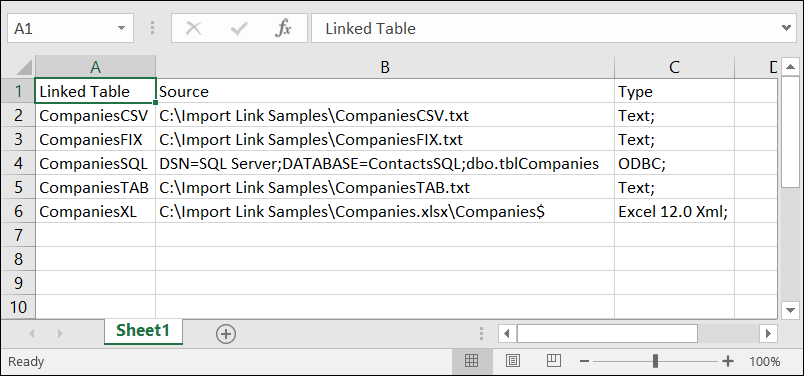
Az Access kéri az Excel-munkafüzet mentési helyének megadását. Miután Ön megadta a mentési helyet, az Access megjeleníti az új munkafüzetben a csatolt adatforrások adatait. Az adatok között szerepelni fog a csatolt adatforrás neve, forrásadatai és az adatforrás típusa.