
A dátum és idő adattípusok formátumai sokféle módon vannak megadva az egyedi körülményeket. Formázáskor három lehetőség közül választhat: megtarthatja az alapértelmezett formátumokat, előre definiált formátumot alkalmazhat vagy egyéni formátumot hozhat létre. Ha egy táblamezőre formázást alkalmaz, ugyanez a formátum lesz automatikusan alkalmazva minden olyan űrlap- vagy jelentésvezérlőre is, amelyet később az adott táblamezőhöz köt. A formázás csak az adatok megjelenítésének módját módosítja, a tárolás módját vagy a felhasználók adatbeviteli módját nem befolyásolja.
Tartalom
- A dátum- és időformátumok áttekintése
- Előre definiált formátum alkalmazása
- Példák előre definiált formátumokra
- Egyéni formátum alkalmazása
- Példák egyéni formátumokra
- Egyéni formázás karakterei
A dátum- és időformátumok áttekintése
Az Access automatikusan Általános dátum és Hosszú időformátumban jeleníti meg a dátumot és az időt. A dátumok az Amerikai Egyesült Államokban hh/nn/éé, az Egyesült Államokon kívül pedig nn/hh/éé. formátumban jelennek meg, ahol a mm a hónapot, nn a napot, az yyyy pedig az évet. Az idő a következőképpen jelenik meg: óó:pp:mp de./du. ahol óó az óra, mm a perc, mp pedig a másodperc.
Ezek az automatikus dátum- és időformátumok a Microsoft Windows területi és nyelvi beállításaiban megadott földrajzi helytől függően változnak. Európában és Ázsia számos részén például a tartózkodási helyétől függően a dátum és az idő 2018.11.28 12:07:12 du. vagy 2018.11.28. 12:07:12 lehet a képernyőn. Az Egyesült Államokban 2018.11.28. 12:07:12 jelenik meg.
Ezek az előre definiált formátumok egyéni megjelenítési formátumokkal módosíthatók. Beírhat például egy dátumot európai formátumban, például 2018.11.28., és beállíthatja, hogy a táblázat, űrlap vagy jelentés számára a 2018.11.28. formátum jelenjen meg. A választott egyéni formátum nem befolyásolja az adatbevitel módját vagy azt, hogy az Access hogyan tárolja azokat.
Az Access automatikusan biztosít egy bizonyos szintű adatérvényességet a dátum- és időformátummal kapcsolatban. Ha például érvénytelen dátumot ad meg, például 2018.11.32., megjelenik egy üzenet, és lehetősége van új értéket beírni, vagy a mezőt Dátum/Idő adattípusról Szöveg adattípusra konvertálni. Az érvényes dátumértékek -657 434 (Kr. u. 100. január 1.) és 2 958 465 (Kr. u. 9999. december 31.) között változhatnak. Az érvényes időértékek tartománya 0,0 és 0,9999 vagy 23:59:59 között lehet.
Ha korlátozni szeretné a dátum és idő adott formátumban való megadását, használjon beviteli maszkot. Ha például beviteli maszkot alkalmazott a dátumok európai formátumban történő bevitelére, az adatbázisba adatokat beíró felhasználók nem tudnak dátumokat más formátumban bevinni. A beviteli maszkok alkalmazhatók táblák mezőire, lekérdezési eredményhalmazokra, valamint űrlapokon és jelentéseken elhelyezett vezérlőelemekre. További információt az Adatbeviteli formátumok szabályozása beviteli maszkokkal című témakörben talál.
Előre definiált formátum alkalmazása
Az Access számos előre definiált formátumot biztosít a dátum- és időadatokhoz.
Táblában
- Nyissa meg a táblát Tervező nézetben.
- A tervezőrács felső részében jelölje ki a formázni kívánt dátum/idő mezőt.
- Kattintson a Mezőtulajdonságok csoport Formátum tulajdonságmezőjében található nyílra, és válasszon egy formátumot a legördülő listából.
- Miután kiválasztott egy formátumot, megjelenik a Tulajdonságfrissítési beállítások gomb, amellyel alkalmazhatja az új formátumot bármely más olyan táblamezőre és űrlapvezérlőre, amely logikailag örökli azt. Ha a módosításokat a teljes adatbázisban alkalmazni szeretné, kattintson az intelligens címkére, majd a Formázás frissítése mindenhol, ahol <mezőnév> szerepel. Ebben az esetben a Mezőnév a Dátum/idő mező neve.
- Ha a módosításokat a teljes adatbázisra szeretné alkalmazni, amikor megjelenik a Tulajdonságok frissítése párbeszédpanel, és megjeleníti az új formátumot öröklő űrlapokat és egyéb objektumokat. Kattintson az Igen gombra.
További információt a Mezőtulajdonság propagálása című témakörben talál. - Mentse a módosításokat, majd Adatlap nézetre váltva ellenőrizze, hogy a formátum megfelel-e az igényeinek.
Megjegyzés
Az e táblázat alapján létrehozott új űrlapok, jelentések és nézetek esetében a program meghatározza a tábla formázását, de felülbírálhatja ezt az űrlapon, jelentésen vagy nézetben a tábla formázásának módosítása nélkül.
Űrlapon vagy jelentésben
- Nyissa meg az űrlap vagy jelentés Elrendezési vagy Tervező nézetét.
- Vigye a mutatót a dátumot és az időt tartalmazó szövegmezőbe.
- Jelenítse meg a tulajdonságlapot az F4 billentyű lenyomásával.
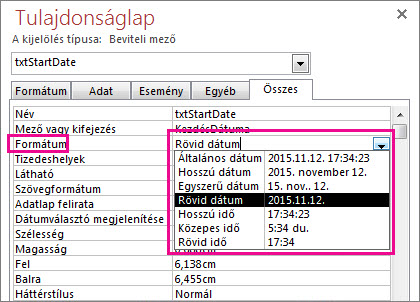
- Állítsa a Format tulajdonságot az egyik előre definiált dátumformátumra.
In a query
- Nyissa meg a lekérdezést Tervező nézetben.
- Kattintson a jobb gombbal a dátummezőre, és válassza a Tulajdonságok parancsot.
- A Tulajdonságlap Formátum tulajdonságlistájából válassza ki a kívánt formátumot.
Kifejezés tartalma
- A FormatDateTime függvény használatával egy dátumértéket a számos előre definiált formátum egyikére formázhat.
Ez akkor lehet hasznos, ha kifejezést igénylő területen dolgozik (például makrón vagy lekérdezésen).
Példák előre definiált formátumokra
| Formátum | Leírás: | Példa |
|---|---|---|
| Általános dátum | (Alapértelmezett) Megjeleníti a dátumértékeket számként, az időértékeket óra, perc és másodperc szerint, amelyet délelőtt vagy délután követ. Az Access mindkét értéktípus esetében a Windows területi beállításaiban megadott dátum- és időelválasztókat használja. Ha az értéknek nincs időösszetevője, akkor az Access csak a dátumot jeleníti meg. Ha az értéknek nincs dátum összetevője, az Access csak az időt jeleníti meg. | 2024.06.30. 10:10:42 |
| Hosszú dátum | Csak a Windows területi beállításai között megadott Hosszú dátum formátum által meghatározott dátumértékeket jeleníti meg. | 2024,augusztus 27 hétfő, |
| Egyszerű dátum | A dátumot nn/hhh/éé formátumban jeleníti meg, de a Windows területi beállításaiban megadott dátumelválasztót használja. | 27/aug.24 27-aug-24 |
| Rövid dátum | A Windows területi beállításai között megadott Rövid dátumformátum által meghatározott dátumértékeket jeleníti meg. | 8/27/2024 8-27-2024 |
| Hosszú idő | Megjeleníti az órát, a percet és a másodpercet, amelyet délelőtt vagy délután követ. Az Access a Windows területi beállításai között az Idő beállításban megadott elválasztót használja. | 10:10:42 de. |
| Közepes idő | Megjeleníti az órát és a percet, amelyet délelőtt vagy délután követ. Az Access a Windows területi beállításai között az Idő beállításban megadott elválasztót használja. | 10:10 de. |
| Rövid idő | Csak az órákat és a perceket jeleníti meg. Az Access a Windows területi beállításai között az Idő beállításban megadott elválasztót használja. | 10:10 |
Egyéni formátum alkalmazása
Előfordulhat, hogy a Tulajdonságlap Formátum tulajdonságának legördülő listája nem tartalmazza a kívánt dátumformátumot. Létrehozhatja saját egyéni formátumát egy olyan kódtípus használatával, amelyet az Access felismer a dátumformázáshoz.
Ha egyéni formátumot alkalmaz a Dátum/idő mezőre, a különböző formátumokat kombinálhatja úgy, hogy két szakaszba rendezi őket: egy a dátumhoz, egy pedig az időhöz. Ilyen esetben szóközzel kell elválasztani a szakaszokat. Például a következőképpen kombinálhatja az Általános dátum és a Hosszú idő formátumot: h/nn/éééé ó:pp:mm.
- Nyissa meg a táblát Tervező nézetben.
- A tervezőrács felső részében jelölje ki a formázni kívánt Dátum/Idő vagy Kiterjesztett dátum/idő mezőt.
- A Mezőtulajdonságok szakaszban válassza az Általános fület, kattintson a Formátum mező melletti cellára, és írja be a karaktereket a formázási igényeinek megfelelően.
- Miután megadta a formátumot, megjelenik a Tulajdonságfrissítési beállítások gomb, amellyel a formátumot bármely más olyan táblamezőre és űrlapvezérlőre alkalmazhatja, amely logikailag örökli azt. Ha a módosításokat a teljes adatbázisban alkalmazni szeretné, kattintson az intelligens címkére, majd a Formázás frissítése mindenhol, ahol mezőnév szerepel. Ebben az esetben a Mezőnév a Dátum/idő mező neve.
- Ha úgy dönt, hogy a módosításokat a teljes adatbázisra alkalmazza, megjelenik a Tulajdonságok frissítése párbeszédpanel, és megjeleníti az új formátumot öröklő űrlapokat és más objektumokat. Kattintson az Igen gombra a formátum alkalmazásához.
További információt a Mezőtulajdonság propagálása című témakörben talál. - Mentse a módosításokat, majd Adatlap nézetre váltva ellenőrizze, hogy a formátum megfelel-e az igényeinek.
Példák egyéni formátumokra
Íme néhány példa a 2012. január 13. különböző formázási módjaira:
| A dátum formázása így... | Írja be a következő kódot a Formátum tulajdonságmezőbe: |
|---|---|
| 2024-01-13 | éé-hh-nn |
| 2024 | éééé |
| 2024. január 13. | nn h éé |
| 13.01.2024 | nn\.mm\.é (az Access automatikusan hozzáadja a fordított perjeleket) |
| P 1/13 | nnd m/n |
| 2/6 | ww/w |
| 2024. január 13 | hmm d", "yyyy |
Egyéni formázás karakterei
Egyéni formátum létrehozásához használja az alábbi karaktereket helyőrzőként és elválasztóként. A Windows területi beállításaiban megadott dátum/idő beállításokkal nem összhangban lévő egyéni formátumokat a rendszer figyelmen kívül hagyja. További információ: A Windows területi beállításainak módosítása egyes adattípusok megjelenésének módosításához.
Megjegyzés A Kiterjesztett dátum/idő adattípus nanoszekundumos részéhez nem tartozik egyéni formátumkarakter.
| Karakter | Leírás |
|---|---|
| Dátumelválasztó | Annak beállítása, hogy az Access hová helyezi el a napok, hónapok és évek elválasztóját. Használja a Windows területi beállításaiban meghatározott elválasztót. Az angol (amerikai) nyelvben például használjon perjelet (/). |
| Időelválasztó | Azt szabályozza, hogy az Access hol helyezzen el elválasztókat az órákhoz, percekhez és másodpercekhez. Használja a Windows területi beállításaiban meghatározott elválasztót. Az angol (amerikai) nyelvben például használjon kettőspontot (:) . |
| c | Az általános dátumformátumot jeleníti meg. |
| d vagy dd | A hónap napjait egy vagy két számjeggyel jeleníti meg. Egy számjegyhez használjon egyetlen helyőrzőt; Két számjegyhez két helyőrzőt kell használni. |
| nnn | A hét napját három betűre rövidíti. |
| nnnn | Kiírja a hét napjait. |
| ddddd | Rövid dátumformátumot jelenít meg. |
| dddddd | Hosszú dátumformátum használata. |
| w | A hét adott napjához tartozó számot jeleníti meg. (1–7) |
| ww | Az év hetének megfelelő számot jeleníti meg (1-től 53-ig). |
| m vagy mm | A hónapot egy vagy két számjegyből álló számként jeleníti meg. |
| hhh | A hónap nevét hárombetűsre rövidíti. A január például január néven jelenik meg. |
| hhhh | Kiírja a hónapok nevét. |
| q | Az aktuális naptári negyedév számát jeleníti meg (1-4). Ha például májusban vesz fel egy dolgozót, az Access a 2-t jeleníti meg negyedéves értékként. |
| y | Az év napjait jeleníti meg (1-366). |
| éé | Az adott év utolsó két számjegyét jeleníti meg. Megjegyzés: Azt javasoljuk, hogy egy adott év mind a négy számjegyét adja meg és jelenítse meg. |
| éééé | Az év összes számjegyének megjelenítése a 0001–9999 tartományban, a támogatott dátum- és időadattípustól függően. |
| h vagy hh | Az óra egy vagy két számjeggyel jelenik meg. |
| n vagy nn | A perc egy vagy két számjeggyel jelenik meg. |
| s vagy ss | A másodpercek egy vagy két számjeggyel jelennek meg. |
| TTTT | Hosszú időformátum megjelenítése. |
| AM/PM | Tizenkét órás óra, a leírástól függően nagybetűkkel: "DE." vagy "PM". |
| am/pm | Tizenkét órás óra, a leírástól függően kis "am" vagy "pm" betűkkel. |
| A/P | Tizenkét órás óra, nagy "A" vagy "P" betűvel. |
| A/P | Tizenkét órás óra, kis "a" vagy "p" betűvel. |
| AMPM | Tizenkét órás óra, a megfelelő reggeli/délutáni jelzéssel, a Windows területi beállításaiban meghatározottak szerint. |
| Üres szóköz, + - $ () | A formátum sztringjeiben bárhol használhat üres szóközöket, matematikai karaktereket (+ -) és pénzügyi szimbólumokat ($ ¥ £). Ha más gyakori matematikai szimbólumokat, például perjelet (\ vagy /) és csillagot (*) szeretne használni, akkor azokat idézőjelek közé kell tennie. |
| "Literál" | A felhasználóknak látható szöveget foglalja idézőjelek közé. |
| \ | Kényszeríti az Access alkalmazást, hogy a közvetlenül utána következő karaktert jelenítse meg. Ez ugyanaz, mintha a karaktereket dupla idézőjelek közé venné. |
| * | Ha ezt használja, a közvetlenül a csillag után következő karakter kitöltőjellé változik – azaz olyan karakterré, amely szóközök kitöltésére szolgál. Az Access általában balra igazítva jeleníti meg a szöveget, és az értéktől jobbra eső területeket üres szóközökkel tölti ki. A formátum-karakterláncban bárhol felvehet kitöltőkaraktereket, az Access pedig az üres helyeket a megadott karakterrel tölti ki. |
| [színes] | Színt alkalmaz a formátum egy szakaszában található összes értékre. A nevet szögletes zárójelek közé kell tenni, és a következő neveket kell használnia: fekete, kék, ciánkék, zöld, bíbor, piros, |