
Az Access-jelentések kiválóan alkalmasak az összesített adatok megtekintésére vagy nyomtatására az adatbázisból, mivel az információkat a kívánt részletességi szinten és többféle formátumban is megjelenítheti. A jelentések szakaszokra vannak osztva, és oldaltörés beszúrásával új oldalt kezdhet a szakaszon belül.
Itt megtudhatja, hogyan szúrhat be és távolíthat el oldaltörés-vezérlőt, és hogyan kényszeríthet oldaltörést egy csoportosított jelentésben.
Áttekintés
Mivel az Access-jelentésekben lévő adatok feldolgozása egyszerre egy rekorddal történik, a jelentés Tervező nézetben való megtekintése segít meghatározni, hogy az egyes sorok hogyan jelenjenek meg. Nyomtatási kép használata esetén láthatja, hogyan jelenik meg vagy nyomtatható ki a jelentés. Ha szeretné, növelheti a nagyítást a részletek nagyításához.
Ez a táblázat a jelentés szakaszait és az oldal oldaltörések beszúrásakor megjelenő módját sorolja fel:
| Oldaltörés vezérlőelem elhelyezése ebben a szakaszban | Új lap megjelenítése |
|---|---|
| Jelentésfej: | Egy jelentés kezdete. Címlaphoz használatos. |
| Oldalfej: | A jelentés minden oldalának tetején. |
| Csoportfej: | A csoport első rekordja előtt. |
| Törzs: | A jelentés minden rekordját kinyomtatja. |
| Csoportláb: | A csoport utolsó rekordja után. |
| Oldalláb: | A jelentés minden oldalának alján. |
| Jelentésláb: | A jelentés végén. |
Oldaltörés vezérlőelem beszúrása
A jelentés Oldalfej és Oldalláb szakaszától eltérő szakaszokba is beszúrhat oldaltörést.
Ha például egy jelentés címlapját külön oldalra szeretné nyomtatni, helyezze az oldaltörést a Jelentésfej szakaszba a címlapon megjeleníteni kívánt vezérlők után. Az alábbi példában az oldaltörés vezérlőelem a fejléc és a leírás szövegmezője között van.
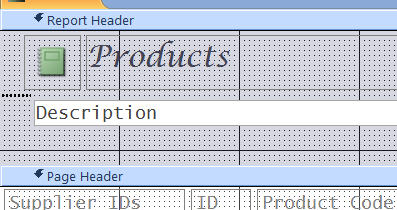
 Figyelje meg, hogy csak a Fejléc jelenik meg az első oldalon, és a leírás és a rekordok a következő oldalon jelennek meg.
Oldaltörés beszúrása
- Nyissa meg a jelentést Tervező nézetben.
- A Tervezés lap Vezérlők csoportjában kattintson az Oldaltörés beszúrása gombra.
- Kattintson arra a helyre, ahová az oldaltörés vezérlőelemet el szeretné helyezni. Az Access az oldaltörést jelzi egy rövid vonallal a jelentés bal szélén.
Megjegyzés
Helyezze az oldaltörés vezérlőt a jelentés egy meglévő vezérlője fölé vagy alá, hogy elkerülje az adatok felosztását a vezérlőben.
Az oldaltörések a Nyomtatási kép nézetben tekinthetők meg, Jelentés vagy Elrendezés nézetben azonban nem.
- Jelölje ki az oldaltörés vezérlőt, majd nyomja le a Delete billentyűt.
Az Új oldal kényszerítése beállítás használata csoportosított jelentésben
Egyes jelentéstervek akkor a legjobbak, ha minden csoport új oldalon kezdődik. Ezt a formátumot úgy hozhatja létre, hogy az Új oldal kényszerítése tulajdonság használatával kényszeríti az oldaltörést minden alkalommal, amikor a csoport értéke megváltozik.
Új laptulajdonság-beállítások kényszerítve
| Új lap tulajdonságbeállításának kényszerítése | Eredmény megjelenítése |
|---|---|
| Nincs | (alapértelmezett beállítás) Nincs kényszerített oldaltörés. |
| Szakasz előtt | Új csoport esetén az aktuális szakasz nyomtatása az új lap tetejéről indul. |
| Szakasz után | Új csoport esetén a következő szakasz nyomtatása az új oldal tetejéről kezdődik. |
| & után | Csoport létrehozásakor elkezdi kinyomtatni az aktuális és a következő szakaszokat egy új lapon. |
Tipp:
Mielőtt kényszerített oldaltörést adna a csoportokhoz, gondolja át, hogy a jelentésterv jobban működik-e egy új oldalon kezdődő új csoporttal.
Jelentés csoportosításához nyissa meg a jelentést Tervező nézetben, kattintson a jobb gombbal arra az oszlopra, amelybe csoportosítani szeretné, majd kattintson a Csoportosítás bekapcsolva parancsra.
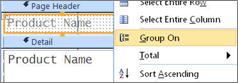
Az Access a csoportosítás során a bal szélső oszlopba helyezi át a csoportosításhoz használt mezőt, és a többi oszlopot ennek alapján csoportosítja. Bizonyos esetekben az Access végösszeget is hozzáad a Jelentésláb szakaszhoz.

- Nyissa meg a csoportosított jelentést Tervező nézetben, és kattintson a Kategóriafejléc tetszőleges pontjára.
- Ha a tulajdonságlap még nem látható, kattintson az F4 gombra a megjelenítéséhez.
- Az Új oldal kényszerítése tulajdonságban kattintson a megfelelő lehetőségre a legördülő listából.
A kényszerített oldaltörés eltávolítása
- Kattintson a jobb gombbal a Kategóriafejlécre, és válassza a Tulajdonságok parancsot.
- Az Új oldal kényszerítése tulajdonságban kattintson a legördülő listára, és válassza a Nincs lehetőséget.