
Alapértelmezés szerint az Access-űrlapok vezérlőelemei az űrlap bal felső sarkához vannak rögzítve, és az űrlap átméretezésekor nem változik a méretük. Ezt a viselkedést a Rögzítés paranccsal módosíthatja. Egy szövegdobozt például beállíthat úgy, hogy az űrlap bővülésekor lefelé és jobbra nyúljon. Így több szöveget láthat a vezérlőben.
A Microsoft 365-höz készült Access 2609-es verziójától (16.0.20430.20146-os build) kezdődően a maximális űrlapszélesség és az egyes szakaszok magassága egyenként 5080 cm (2000 hüvelyk), amely a korábbi verziókban megnövelt 22,75 hüvelyk (57,79 cm). A nagyobb tervezési terület és a rögzítés több problémát old meg: a tervezési terület növelése több helyet biztosít a vezérlők elhelyezésének, míg a rögzítés meghatározza, hogy a vezérlők hogyan reagálnak az űrlapablak méretének változására.
Ne feltételezze, hogy a nagy vagy ultraszéles monitorokhoz tervezett űrlapok minden kijelzőn jól működnek. Állítson be hasznos minimális vezérlőméreteket, adott esetben használjon rögzítőt, és tesztelje az űrlapot a célközönség által használt ablakméretekkel, képernyőfelbontásokkal és méretezési beállításokkal. A többlapos űrlapok, a navigációs űrlapok és a segédűrlapok használata egyszerűbb lehet egy nagy helyhez kötött elrendezésnél.
Tartalom
Vezérlőelem rögzítése
Kattintson a jobb gombbal a navigációs ablakban a módosítani kívánt űrlapra, majd válassza az Elrendezési nézet parancsot.
Az űrlapon kattintson arra a vezérlőelemre, amelyre alkalmazni szeretné a rögzítő viselkedést.
Az Elrendezés lap Elhelyezés csoportjában kattintson a Rögzítés gombra.
Kattintson a kívánt lehetőségre.
Rögzítési beállításokRögzítési beállítás A vezérlőelemek viselkedése az űrlap átméretezésekor Bal felső (alapértelmezett) A vezérlőelem az űrlap bal felső sarkába van rögzítve, és a mérete nem változik. Lefelé nyújtva A vezérlőelem az űrlap bal felső sarkába van rögzítve, és lefelé nyúlik, hogy kitöltse a rendelkezésre álló helyet. Alul, balra A vezérlőelem az űrlap bal alsó sarkába van rögzítve, és a mérete nem változik. Fent, keresztben nyújtva A vezérlőelem az űrlap bal felső sarkába van rögzítve, és vízszintesen nyúlik, hogy kitöltse a rendelkezésre álló helyet. Lefelé és keresztben nyújtva A vezérlőelem az űrlap bal felső sarkába van rögzítve, és lefelé és keresztben nyúlik, hogy kitöltse a rendelkezésre álló helyet. Alul, keresztben nyújtva A vezérlőelem az űrlap bal alsó sarkába van rögzítve, és vízszintesen nyúlik, hogy kitöltse a rendelkezésre álló helyet. Jobbra fent A vezérlőelem az űrlap jobb felső sarkába van rögzítve, és a mérete nem változik. Lefelé és jobbra nyújtva A vezérlőelem az űrlap jobb felső sarkába van rögzítve, és függőlegesen nyúlik, hogy kitöltse a rendelkezésre álló helyet. Alul, jobbra A vezérlőelem az űrlap jobb alsó sarkába van rögzítve, és a mérete nem változik. Megjegyzés
- Ha az űrlap Tájolás tulajdonsága Jobbról balra értékre van állítva, a "keresztben nyújtás" parancsok alapértelmezett rögzítési pontja az űrlap jobb oldala, nem pedig a bal oldala.
- Ha megadja a vezérlőelemhez a "nyújtás" beállítások valamelyikét, a vezérlőelem soha nem lesz kisebb a vezérlőelem Szélesség és Magasság tulajdonságainál megadott értékeknél.
Ha azt szeretné, hogy a vezérlőelem az űrlap átméretezésénél ne nyúljon, zsugorodjon vagy mozduljon el, állítsa a vezérlőelem rögzítési beállítását ismét az alapértelmezett értékre, amely a bal felső
Megjegyzés
Ha úgy állította be az Accesst, hogy az objektumokat többlapos dokumentumok helyett egymást fedő ablakokként jelenítse meg, az űrlap átméretezésénél (vagy ha az űrlap teljes méretre van állítva, akkor az Access ablak átméretezésénél) látható a kiválasztott rögzítő viselkedés. Ha úgy állította be az adatbázist, hogy dokumentumlapokként jelenítse meg az objektumokat (az alapértelmezett beállítás), a kiválasztott rögzítő viselkedés csak az Access ablak átméretezésénél látható.
Hogyan adhatom meg a Dokumentumablak beállításait?
- A Fájl lap Súgó csoportjában kattintson a Beállítások gombra.
- Válassza az Aktuális adatbázis kategóriát.
- Az Alkalmazásbeállítások csoport Dokumentumablak beállításai csoportjában jelölje be az Átfedő ablakok vagy a Többlapos dokumentumok jelölőnégyzetet.
Tipp:
Tervező nézetben győződjön meg arról, hogy az űrlap méretezése megfelelő, és a vezérlőelemek alatt és jobb oldalán még van egy minimális tervezőrács-hely, ami üres. Ezzel biztosíthatja, hogy a vezérlők az űrlap-ablak alsó és jobb széléhez rögzüljenek és afelé nyúljanak. A nyújtásért felelős vezérlők szélességét és magasságát ezen felül állítsa be arra a minimális méretre, amelyet normális körülmények között használna.
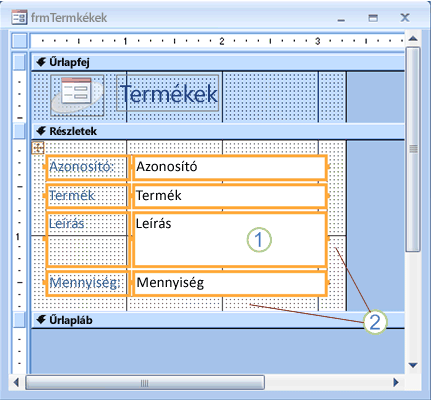
1. A Leírás szövegmező lefelé és keresztben nyúlik, és megtartja a legkisebb használható méretet.
2. Az űrlap tervezőrácsának leméretezése után csak egy kevés fehér hely maradt.
Megjegyzés
Előfordulhat, hogy az űrlap tervezőrácsának átméretezése előtt el kell mozdítania vagy át kell méreteznie az űrlap egyéb vezérlőelemeit (főleg az űrlapfejben vagy -lábban található vezérlőket).
Elrendezések használatakor megfontolandó különleges szempontok
Az elrendezés egy táblázathoz hasonló rács, amellyel több vezérlőelemet is elhelyezhet egy űrlapon. Az elrendezések minden adatbázisban hasznosak, mert gyorsan, egyszerre elrendezheti és helyükre igazíthatja a vezérlőelemek csoportjait anélkül, hogy előtte minden vezérlőelemet külön ki kellene választania. Ha a Létrehozás lap Űrlapok csoportjának gyorslétrehozás eszközeivel hoz létre egy űrlapot, az Access alapértelmezés szerint elrendezésben jeleníti meg a mezőket.
Az elrendezéseknek két változata van: halmozott és táblázatos. Az egyetlen elemet tartalmazó űrlapoknál, amelyeknél az Alapértelmezett nézet tulajdonság beállítása Egyszerű űrlap, az Access alapértelmezés szerint a halmozott elrendezéseket használja. Halmozott elrendezésben a rögzítő funkció függőlegesen és vízszintesen mozgatja és nyújtja a vezérlőelemeket.
A több elemet tartalmazó űrlapoknál, amelyeknél az Alapértelmezett nézet tulajdonság beállítása Folyamatos űrlap, az Access alapértelmezés szerint a táblázatos elrendezést használja. Táblázatos elrendezésben a rögzítő funkció csak függőlegesen mozgatja és nyújtja a vezérlőelemeket. A Lefelé és keresztben nyújtva rögzítési beállítással például a rögzítőelemek lefelé nem, csak keresztben nyúlnak.
Minden elrendezésben csak egy vezérlőelemhez adhatja meg a rögzítést. Az elrendezés többi vezérlőelemének rögzítése az alábbi táblázatnak megfelelően, automatikusan történik:
| Rögzítési beállítás | Egyéb vezérlőelemek automatikus beállítása ugyanabba a elrendezésbe: |
|---|---|
| Halmozott elrendezés | |
| Bal felső (alapértelmezett) | Minden további vezérlőelem beállítása Bal felső sarok. |
| Lefelé nyújtva | A fenti vezérlőelemek beállítása Bal felső sarok. Az alábbi vezérlőelemek beállítása Bal alul. |
| Alul, balra | Minden további vezérlőelem beállítása Alul, balra. |
| Fent, keresztben nyújtva | Minden további vezérlőelem beállítása Fent, keresztben nyújtva. |
| Lefelé és keresztben nyújtva | A fenti vezérlők beállítása Fent, keresztben nyújtva. Az alábbi vezérlők beállítása Alul, keresztben nyújtva. |
| Alul, keresztben nyújtva | Minden további vezérlőelem beállítása Alul, keresztben nyújtva. |
| Jobbra fent | Minden további vezérlőelem beállítása Jobbra felül. |
| Lefelé és jobbra nyújtva | A fenti vezérlőelemek beállítása Jobbra felül látható. Az alábbi vezérlőelemek beállítása Alul, jobbra. |
| Alul, jobbra | Minden további vezérlőelem beállítása Alul, jobbra. |
Megjegyzés
Az űrlap tervezésétől függően előfordulhat, hogy a kívánt rögzítő viselkedés eléréséhez el kell távolítania egy vezérlőelemet az elrendezés-beállításból. Ha el szeretne távolítani egy vezérlőelemet egy elrendezésből, miközben a jelentés meg van nyitva Tervező nézetben, jelölje ki az elrendezésből eltávolítani kívánt vezérlőelemeket, majd kattintson az Elrendezés lap Tábla csoportjában az Elrendezés eltávolítása gombra.