
Szüksége lesz az asztali Access-adatbázis biztonsági másolatára, amely rendszerhiba esetén a teljes adatbázis visszaállításához vagy egy objektum visszaállításához szükséges, ha a Visszavonás parancs nem elegendő a hiba kijavításához.
Ha úgy tűnik, hogy az adatbázis biztonsági másolata felesleges tárterület-felhasználásnak tűnik, vegye figyelembe, hogy mennyi időt takaríthat meg, ha elkerüli az adat- és tervveszteséget. A rendszeres biztonsági másolatok készítése különösen fontos akkor, ha több felhasználó frissíti az adatbázist. Biztonsági másolat nélkül nem állíthatja vissza a sérült vagy hiányzó objektumokat, illetve az adatbázisterv módosításait.
Megjegyzés
Ez a cikk az Access-webalkalmazásokra nem érvényes.
Tartalom
- Rendszeres biztonsági mentés megtervezése
- Adatbázis biztonsági mentése
- Felosztott adatbázis biztonsági mentése
- Adatbázis visszaállítása
- Objektumok visszaállítása egy adatbázisban
Rendszeres biztonsági mentés megtervezése
Néhány módosítást vagy hibát nem lehet visszavonni, így nem kell megvárnia az adatvesztést addig, amíg rádöbben, hogy biztonsági másolatot kellett volna készítenie az adatbázisról. Ha például módosító lekérdezést használ rekordok törlésére vagy módosítására, a lekérdezés által frissített értékeket nem lehet visszaállítani a Visszavonás parancssal.
Tipp:
Módosító lekérdezések futtatása előtt érdemes biztonsági másolatot készíteni, különösen akkor, ha a lekérdezés módosítani vagy törölni fogja az adatokat.
Ha az adatbázisnak több felhasználója van, akkor mielőtt biztonsági másolatot készítene, győződjön meg arról, hogy minden felhasználó bezárja az adatbázist, hogy a rendszer minden módosítást mentsen.
Az alábbi útmutatások segítenek eldönteni, hogy milyen gyakran készítsen biztonsági másolatot az adatbázisról:
Ha az adatbázis egy archívum, vagy ha csak referenciaként használják, és csak ritkán változik, elegendő biztonsági másolatot készíteni, ha megváltoznak a terv vagy az adatok.
Ha az adatbázis aktív, és az adatok gyakran változnak, készítsen ütemtervet az adatbázis rendszeres biztonsági mentésére.
Ha az adatbázisnak több felhasználója van, készítsen róla biztonsági másolatot a terv módosítása után.
Megjegyzés
A csatolt táblákban lévő adatokról készítsen biztonsági másolatot a csatolt táblákat tartalmazó program biztonsági mentési funkcióinak használatával. Ha a csatolt táblákat tartalmazó adatbázis egy Access-adatbázis, kövesse a felosztott adatbázisok biztonsági mentése című szakaszban ismertetett eljárást.
Adatbázis biztonsági mentése
Amikor biztonsági másolatot készít egy adatbázisról, az Access menti és bezárja a Tervező nézetben megnyitott objektumokat, és menti az adatbázisfájl egy másolatát egy Ön által megadott néven és helyen.
Megjegyzés
Az Access az objektum Alapértelmezett nézet tulajdonságában megadott érték szerint újra megnyitja az objektumokat.
Nyissa meg azt az adatbázist, amelyről biztonsági másolatot szeretne készíteni, és tegye a következőket:
Kattintson a Fájl fülre, majd a Mentés másként parancsra.
Kattintson a Fájltípusok csoportban az Adatbázis mentése másként parancsra.
A Speciális területen kattintson az Adatbázis biztonsági mentése elemre, majd a Mentés másként parancsra.
A Mentés másként párbeszédpanel Fájlnév mezőjében tekintse át az adatbázis biztonsági másolatának nevét.
A nevet tetszés szerint módosíthatja, de az alapértelmezett név tartalmazza az eredeti adatbázisfájl nevét és a biztonsági másolat készítésének dátumát is.Tipp:
Amikor adatokat vagy objektumokat állít vissza biztonsági másolatból, általában tudni szeretné, hogy melyik adatbázisból és mikor készült a biztonsági másolat, ezért érdemes az alapértelmezett fájlnevet használni.
Válassza ki a Fájltípus listából, hogy milyen fájltípussal szeretné menteni a biztonsági másolatokat, majd kattintson a Mentés gombra.
Felosztott adatbázis biztonsági mentése
A felosztott adatbázisok jellemzően két adatbázisfájlból állnak: egy háttéradatbázisból, amely csak táblákban tartalmaz adatokat, valamint egy előtér-adatbázisból, amely a háttéradatbázis tábláira mutató hivatkozásokat, lekérdezéseket, űrlapokat, jelentéseket és más adatbázis-objektumokat tartalmaz. Az összes adatot a háttéradatbázis tárolja. A felhasználói felület összes objektuma, például a lekérdezések, az űrlapok és a jelentések az előtér-adatbázisban találhatók.
Az előtér- és a háttéradatbázisról egymástól függetlenül biztonsági mentése hosszú időigényes lehet, mint a felosztott adatbázisok esetében. Mivel az adatokat a háttéradatbázis tartalmazza, fontos, hogy rendszeresen biztonsági másolatot készítsen róluk.
Készítsen biztonsági másolatot az előtér-adatbázisról, ha megváltoztatja a tervét. Az előtér-adatbázis egyes felhasználói tetszőleges módon módosíthatják a kialakítást, ezért fontolja meg, hogy kérje tőlük a saját biztonsági másolatok készítését az előtér-adatbázisról.
Háttéradatbázis biztonsági mentése
A biztonsági mentési folyamat megkezdése előtt értesítse a felhasználókat, mert a biztonsági mentés futtatásához kizárólagos hozzáférésre van szükség az adatbázisfájlhoz, és előfordulhat, hogy a felhasználók nem tudják használni a háttéradatbázist, amíg a biztonsági mentés fut.
Ha csak a háttéradatbázist szeretné megnyitni, indítsa el az Accesst.
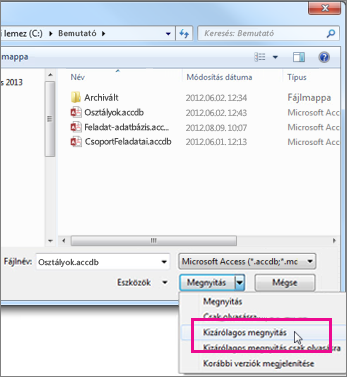
Kattintson az Open OtherFilesComputer>>Browse lehetőségre, majd válassza ki azt a háttéradatbázisfájlt, amelyről biztonsági másolatot szeretne készíteni.
Kattintson a Megnyitás gomb melletti nyílra, majd a Kizárólagos megnyitás parancsra.
Kattintson a Fájl fülre, majd a Mentés másként parancsra.
Kattintson a Fájltípusok csoportban az Adatbázis mentése másként parancsra.
A Speciális területen kattintson az Adatbázis biztonsági mentése elemre, majd a Mentés másként parancsra.
A Mentés másként párbeszédpanel Fájlnév mezőjében tekintse át az adatbázis biztonsági másolatának nevét.
A nevet tetszés szerint módosíthatja, de az alapértelmezett név tartalmazza az eredeti adatbázisfájl nevét és a biztonsági másolat készítésének dátumát is.Tipp:
Amikor adatokat vagy objektumokat állít vissza biztonsági másolatból, általában tudni szeretné, hogy melyik adatbázisból és mikor készült a biztonsági másolat, ezért érdemes az alapértelmezett fájlnevet használni.
A Mentés másként párbeszédpanelen válassza ki a háttéradatbázis biztonsági másolatának mentési helyét, majd kattintson a Mentés gombra.
Előtér-adatbázis biztonsági mentése
Ha a kialakítás módosítása után szeretne biztonsági másolatot készíteni egy előtér-adatbázisról, hagyja nyitva azt rögtön a terv módosítása után, majd kövesse az Adatbázis biztonsági mentése című szakasz lépéseit a 2. lépéstől kezdve.
Adatbázis visszaállítása
Megjegyzés
Az adatbázist csak akkor állíthatja vissza, ha van róla biztonsági másolata.
A biztonsági másolat az adatbázisfájl "bizonyítottan jó példányának" minősül – olyan másolatnak, amelynek adatintegritásában és kialakításában biztos lehet benne. A biztonsági másolatok készítéséhez az Access Adatbázis biztonsági mentése parancsát kell használnia, de bármelyik ismerten jó példányt használhatja az adatbázis visszaállításához. Visszaállíthat például egy USB-s külső biztonságimásolat-eszközön tárolt másolatból adatbázist.
Egy teljes adatbázis visszaállításakor a sérült, adatproblémás vagy teljesen hiányzó adatbázisfájlt lecseréli az adatbázis biztonsági másolatára.
- Nyissa meg a Fájlkezelőt, és tallózással keresse meg az adatbázis bizonyítottan jó példányát.
- Másolja a bizonyítottan jó példányt arra a helyre, ahol a sérült vagy hiányzó adatbázist ki kell cserélni.
Ha a rendszer egy meglévő fájl cseréjét kéri, tegye meg.
Objektumok visszaállítása egy adatbázisban
Ha vissza kell állítania egy vagy több objektumot egy adatbázisban, importálja az objektumokat az adatbázis biztonsági másolatából abba az adatbázisba, amely tartalmazza (vagy hiányzik) a visszaállítani kívánt objektumot.
Fontos
Ha más adatbázisok vagy programok is tartalmaznak hivatkozásokat a visszaállítandó adatbázis objektumaira, kritikus fontosságú az adatbázis megfelelő helyre történő visszaállítása. Ha ezt nem teszi meg, az adatbázis-objektumokra mutató hivatkozások nem fognak működni, ezért azokat frissíteni kell.
Nyissa meg azt az adatbázist, amelynek objektumát vissza szeretné állítani.
Hiányzó objektum visszaállításához ugorjon a 3. lépésre. Hibás vagy hiányos adatokat tartalmazó, vagy az objektum hibás működése esetén a következő módon cserélheti le az objektumokat:
Ha meg szeretné őrizni az aktuális objektumot, hogy a visszaállítás után össze tudja hasonlítani a visszaállított verzióval, a visszaállítás előtt nevezze át az objektumot. Ha például egy Kivétel nevű sérült űrlapot szeretne visszaállítani, átnevezheti a sérült űrlapot Checkout_bad.
Törölje a lecserélni kívánt objektumot.
Megjegyzés
Mindig legyen körültekintő az adatbázis-objektumok törlésekor, mert azok az adatbázis más objektumaihoz is csatolva lehetnek.
Kattintson a Külső adatok elemre, majd az Importálás & csatolás csoportban kattintson az Access parancsra.
A Külső Data-Access adatbázis átvétele párbeszédpanelen kattintson a Tallózás gombra, keresse meg a biztonsági másolatot tartalmazó adatbázist, majd kattintson a Megnyitás gombra.
Jelölje be a Táblák, lekérdezések, űrlapok, jelentések, makrók és modulok importálása az aktuális adatbázisba jelölőnégyzetet, majd kattintson az OK gombra.
Az Objektum importálása párbeszédpanelen kattintson a visszaállítani kívánt objektumnak megfelelő fülre. Ha például egy táblát szeretne visszaállítani, kattintson a Táblák fülre.
Kattintással jelölje ki az objektumot.
Ha több objektumot szeretne visszaállítani, ismételje meg a 6. és a 7. lépést mindaddig, amíg az összes visszaállítani kívánt objektumot ki nem jelölte.
Ha az objektumok importálása előtt át szeretné tekinteni az importálási beállításokat, az Objektumok importálása párbeszédpanelen kattintson a Beállítások gombra.
Miután megadta az objektumokat és az importálási beállításokat, az OK gombra kattintva állítsa vissza az objektumokat.
A biztonsági másolatok készítésének automatizálásához fontolja meg olyan termék használatát, amely automatikus biztonsági mentést készít egy fájlrendszerről, például egy fájlkiszolgáló biztonsági mentési szoftverét vagy egy USB külső biztonsági mentési eszközt.