
AutoKeys makrócsoport létrehozásával egy műveletet vagy műveletsorozatot rendelhet adott billentyűkhöz vagy billentyűparancsokhoz. Adjon hozzá egy almakrót minden létrehozni kívánt billentyűparancshoz. A billentyű vagy a billentyűparancs lenyomásakor a Microsoft Access elindítja a műveletet.
Megjegyzés
Ha egy olyan billentyűparancshoz rendel műveletet, amelyet az Access már használ, az Ön által végrehajtott billentyűparancs lép az Access billentyű-hozzárendelés helyére. A Másolás parancs billentyűparancsa például a Ctrl+C. Ha ezt a billentyűparancsot egy makróhoz rendeli, az Access a Másolás parancs helyett futtatja a makrót.
Az AutoKeys makró létrehozása almakrókat tartalmazó almakrókkal
A Létrehozás lap Makrók és kódok csoportjában kattintson a Makró gombra.
Az Új művelet hozzáadása legördülő listában válassza az Almakró elemet.
Az almakró nevének mezőjébe írja be azt a billentyűt vagy billentyűparancsot, amelyet a művelethez vagy műveletcsoporthoz hozzá szeretne rendelni. A cikk végén lévő táblázat a billentyűparancsok szintaxisát tartalmazza.
Az almakró blokkjában található Művelet hozzáadása legördülő listában válassza ki a billentyűvel vagy billentyűparanccsal végrehajtatni kívánt műveletet. Hozzáadhat például egy Hangjelzés műveletet, amely a Ctrl+B billentyűkombináció lenyomására az Access a Hangjelzés makróműveletet futtatja.
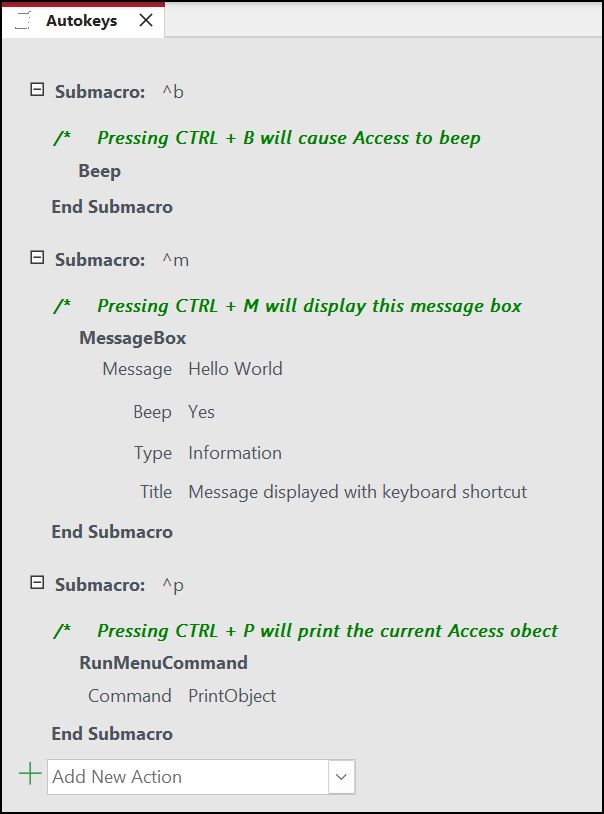
Ha több műveletet szeretne a billentyűparancshoz rendelni, a többi műveletet helyezze el az első alá, de hagyja őket ugyanazon almakróblokkban.
Egyéb billentyű-hozzárendelések létrehozásához hozzon létre további almakrókat. Ezután az Új művelet hozzáadása legördülő listából válassza ki az egyes almakróblokkokon belüli műveleteket. A fenti képernyőképen három különálló almakró három különálló billentyű-hozzárendelést határoz meg.
Ismételje meg a 2–5. lépést minden más kívánt billentyű-hozzárendeléshez.
Kattintson a Mentés gombra, vagy nyomja le a Ctrl+S billentyűkombinációt.
A Mentés másként párbeszédpanel Makró neve mezőjébe írja be a
AutoKeyskövetkezőt: .
Az AutoKeys makrócsoport mentésekor az új billentyű-hozzárendelések azonnal elérhetők lesznek. A dokumentumok az adatbázis minden megnyitásakor érvényben maradnak. Ha szeretné, mellőzheti a billentyű-hozzárendeléseket és sok más indítási beállítást, ha az adatbázis indításakor nyomva tartja a Shift billentyűt .
Fontos
Ha az adatbázis nem kap megbízható minősítést, bizonyos makróműveleteket letilt a program. Az összes makróműveletet engedélyezheti, ha az üzenetsávon a Beállítások elemre kattint, majd a Tartalom engedélyezése parancsot választja. Ezzel az adatbázis bezárásáig minden makróműveletet engedélyez.
Az AutoKeys billentyűparancsok szintaxisa
A következő táblázatban olyan példabillentyűparancsokat talál, amelyekkel az almakró nevének mezőjébe beírva billentyű-hozzárendeléseket hozhat létre az AutoKeys makrócsoportokban. Ezek a billentyűparancsok a Microsoft Visual Basic utasításában SendKeys használt szintaxis részhalmazai.
| Almakró neve | Billentyű vagy billentyűparancs |
|---|---|
^A vagy ^4 |
Ctrl+A vagy Ctrl+4 |
{F1} |
F1 |
^{F1} |
Ctrl+F1 |
+{F1} |
Shift+F1 |
{INSERT} |
Beszúrás |
^{INSERT} |
Ctrl+Insert |
+{INSERT} |
Shift+Insert |
{DELETE} vagy {DEL} |
Törlés |
^{DELETE} vagy ^{DEL} |
Ctrl+Delete |
+{DELETE} vagy +{DEL} |
Shift+Delete |