
Ha testre szeretné szabni a felhasználói beállításokat, például az objektumablakok megjelenését, a billentyűparancsokat és az aktuálisan megnyitott asztali Access-adatbázis automatikus javítási lehetőségeit, kattintson a Fájlbeállítások> gombra, és módosítsa az Aktuális adatbázis kategória beállításait.
Megjegyzés
Ha másként nem jelezzük, a módosított beállítások csak az adatbázis bezárása és ismételt megnyitása után lépnek életbe.
Megjegyzés
Ez a témakör nem vonatkozik az Access-webappokra, vagyis az Access használatával tervezett és online közzétett új típusú adatbázisokra.
Mit szeretne tenni?
- Az aktuális adatbázis beállításainak testreszabása
- Az objektumablakok megjelenésének beállítása
- Az Access-billentyűparancsok használatának engedélyezése
- Az aktuális adatbázis fájlkezelési beállításainak megadása
- Az aktuális adatbázis navigációs beállításainak kiválasztása
- A mezőneveket nyilvántartó és helyesbítő funkciók beállítása az aktuális adatbázisban
- Az aktuális adatbázis szűrési lehetőségeinek beállítása
- A Webszolgáltatás és SharePoint-táblák gyorsítótárazása beállítás megadása
- A Nagy méretű szám adattípus engedélyezése összekapcsoláshoz és importáláshoz
Az aktuális adatbázis beállításainak testreszabása
Az alkalmazásnév és embléma megjelenítésének módját, az objektumablakok megjelenését, az aktuális alkalmazás vagy adatbázis fájlkezelési beállításait néhány gyors művelettel testre szabhatja. Tegye a következőket, miután megnyitotta az adatbázist:
Kattintson a Fájlbeállítások>>parancsra. Aktuális adatbázis.
Válassza ki az aktuális adatbázisra vonatkozó beállításokat. Itt a leggyakrabban használt beállításokat ismertetjük; később részletesebb leírás lesz elérhető.
Beállítás Leírás: Alkalmazásnév Adja meg, hogy milyen egyéni név jelenjen meg az aktuális adatbázis ablakának címsorában. Az alkalmazás ikonja Válasszon ikont az aktuális adatbázishoz. Írja be a képfájl nevét, vagy kattintson a Tallózás gombra, és keresse meg a képfájlt. A kijelölt ikon megjelenik az ablak címsorában. Az űrlapok és kimutatások ikonja is ez legyen Ha ez a jelölőnégyzet be van jelölve, akkor az aktuális adatbázis minden űrlap- és jelentéslapján megjelenik az alkalmazás ikonja. Ha a dokumentumlapok nincsenek engedélyezve, az ikon nem jelenik meg. Megjelenítendő űrlap Adja meg, hogy melyik űrlap jelenjen meg az aktuális adatbázis megnyitásakor. Ha az adatbázis megnyitásakor nem szeretne semmilyen űrlapot megjeleníteni, akkor hagyja meg az alapértelmezett (nincs) beállítást. Webes megjelenítés űrlapja Ha be van jelölve, akkor a felhasználók beállíthatják, módosíthatják és eltávolíthatják a weben megjelenő űrlapokat. Állapotsor megjelenítése Ha be van jelölve, akkor megjelenik egy állapotsor az Access-munkaterület alján. Ha befejezte, kattintson az OK gombra.
A beállítások egy része csak akkor lép életbe, ha bezárja, majd újra megnyitja az adatbázist.
Az objektumablakok megjelenésének beállítása
Az Access lehetővé teszi, hogy minden megnyitott objektum egy lapsorozatban jelenjen meg, amelynek fülei az objektumablak tetején. A következő megjelenítési beállításokat az Aktuális adatbázis kategória Dokumentumablak beállításai csoportjában adhatja meg.
| Beállítás | Leírás: |
|---|---|
| Átfedő ablakok | Bejelölése esetén az egymás után megnyitott objektumok egymást átfedő ablakokban jelennek meg.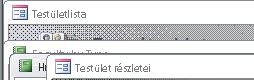
|
| Lapfülekkel navigálható dokumentumok | Bejelölése esetén egyszerre mindig csak egy objektum látható akkor is, ha több objektum van megnyitva.
A Lapfülekkel navigálható dokumentumok beállítás dokumentumfülek megjelenítése nélkül is használható, ami hasznos, ha a felhasználóknak egyszerre csak egy objektumon kell dolgozniuk. Ha törli a jelet ebből a jelölőnégyzetből, akkor gondoskodjon más navigálási lehetőségről, amellyel a felhasználók válthatnak a különböző objektumok között. |
| Dokumentumfülek megjelenítése | Ha a Lapfülekkel navigálható dokumentumok lehetőséget választotta, akkor ennek a jelölőnégyzetnek a bejelölésével minden megnyitott objektum fülét megjelenítheti. |
| Űrlapok vezérlőinek megjelenítése az érvényes Windows-színösszeállításnak megfelelően | Ha be van jelölve, akkor a program a Windows-témát alkalmazza az aktuális adatbázisban az űrlapok és jelentések vezérlőinek megjelenítésére. |
| Elrendezési nézet engedélyezése | Ha be van jelölve, akkor látható az Elrendezési nézet gomb az Access állapotsorában, valamint a helyi menükben, amelyek akkor jelennek meg, ha a jobb gombbal kattint valamelyik objektumfülre. Ha törli a jelet a jelölőnégyzetből, akkor a felhasználó nem tudja megnyitni az űrlapokat és jelentéseket Elrendezési nézetben. Megjegyzés: A jelölőnégyzet jelének törlése után az Elrendezési nézet nem lesz elérhető sem a Nézetek csoportban, sem a helyi menükből. |
| A táblatervek Adatlap nézetben is módosíthatók | Ha be van jelölve, akkor a táblatervek Adatlap nézetben is módosíthatók. |
| Csonkolt numerikus mezők ellenőrzése | Ha be van jelölve, akkor az Access "#####" karakterekkel jeleníti meg a számokat, ha egy oszlop túl keskeny a teljes érték megjelenítéséhez. Ha nincs bejelölve, akkor a program az oszlop méretének megfelelően csonkolja a megjelenített értékeket. |
| Képtulajdonságok tárolási formátuma | Ha be van jelölve, akkor az Access eredeti formátumukban tárolja a képeket. Ha csökkenteni szeretné az adatbázis méretét, akkor ezt a lehetőséget válassza. |
| Képek átalakítása bitképekké (az Access 2003-as és korábbi verzióival kompatibilis formátum) | Ha ezt a lehetőséget választja, akkor az Access létrehozza az eredeti képfájl Windows bitkép vagy eszközfüggetlen bitkép formátumú másolatát. Akkor válassza ezt a lehetőséget, ha a képeket az Office Access 2003-as vagy korábbi verzióiban is meg szeretné jeleníteni. |
Az Access-billentyűparancsok használatának engedélyezése
Ha az Access speciális billentyűk használata jelölőnégyzet be van jelölve, akkor a felhasználók a következő billentyűparancsokat használhatják az aktuális adatbázisban:
| Billentyűk | Eredmény |
|---|---|
| F11 | A navigációs ablak elrejtése és megjelenítése. |
| CTRL+G | Az Immediate ablak megjelenítése a Visual Basic szerkesztőben. |
| ALT+F11 | A Visual Basic szerkesztő indítása. |
| CTRL+BREAK | Ennek a billentyűkombinációnak a lenyomásakor az Access leállítja a rekordok beolvasását a kiszolgálóról. |
Az aktuális adatbázis fájlkezelési beállításainak megadása
Ezek a fájlkezelési beállítások csak arra az adatbázisra érvényesek, amely a beállítások kiválasztásakor meg van nyitva.
| Beállítás | Leírás: |
|---|---|
| Tömörítés bezáráskor | Ha be van jelölve, akkor a program bezáráskor automatikusan tömöríti és kijavítja az adatbázist. |
| Személyes adatok eltávolítása a fájl adatlapjáról bezáráskor | Ha be van jelölve, akkor a program automatikusan eltávolítja a személyes adatokat a fájl tulajdonságai közül, amikor menti a fájlt. |
Az aktuális adatbázis navigációs beállításainak kiválasztása
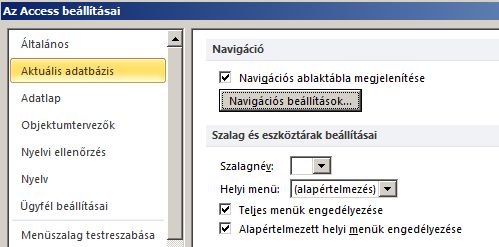
Az aktuális adatbázis navigációs lehetőségeit a következő beállításokkal szabhatja testre:
| Beállítás | Leírás: |
|---|---|
| Navigációs ablaktábla megjelenítése | Ha törli a jelet ebből a jelölőnégyzetből, akkor az aktuális adatbázis megnyitásakor nem jelenik meg a navigációs ablak. |
| Navigációs beállítások | Erre a gombra kattintva módosíthatja, hogy milyen kategóriák és csoportok jelenjenek meg a navigációs ablakban, valamint megadhatja, hogy hogyan nyíljanak meg az aktuális adatbázis objektumai. |
| Szalagnév | Válasszon egy nevet a menüszalag egyéni csoportja számára. |
| Helyi menü | Itt beállíthatja és módosíthatja a helyi menük alapértelmezett menüsorát. |
| Teljes menük engedélyezése | Ha törli a jelet ebből a jelölőnégyzetből, a menüszalagon csak a Kezdőlap jelenik meg. Ezenkívül a Mentés és a Mentés másként parancs sem érhető el, ha a Fájl elemre kattint. |
| Alapértelmezett helyi menük engedélyezése | Ezzel a beállítással be- és kikapcsolhatja a helyi (előugró) menüket, amelyek akkor jelennek meg, ha a jobb gombbal a navigációs ablak valamelyik adatbázis-objektumára vagy egy űrlap vagy jelentés vezérlőjére kattint. A megadott beállítás érvénybe léptetéséhez be kell zárnia, majd újra meg kell nyitnia az adatbázist. |
A mezőneveket nyilvántartó és helyesbítő funkciók beállítása az aktuális adatbázisban
Az automatikus névjavítási beállítás arra kéri az Accesst, hogy kövesse nyomon és javítsa az űrlapokon, jelentésekben és lekérdezésekben használt mezőnév-hivatkozásokat. Az aktuális adatbázisban a következő beállításokat adhatja meg:
| Beállítás | Leírás: |
|---|---|
| Névjavítási adatok nyomon követése | Ha be van jelölve, akkor az Access tárolja a megnevezési hibák javításához szükséges információkat. A beállítás lehetővé teszi az Objektumfüggőségek szolgáltatás használatát. Mindaddig azonban az Access nem javítja ki a hibákat, amíg be nem jelöli az Automatikus névjavítás végrehajtása jelölőnégyzetet. |
| Automatikus névjavítás végrehajtása | Ha be van jelölve, akkor az Access automatikusan kijavítja a beíráskor elkövetett megnevezési hibákat. Ha bejelöli az Automatikus névjavítási adatok nyomon követése jelölőnégyzetet, de ezt a beállítást üresen hagyja, az Access tárolja a hibaadatokat mindaddig, amíg be nem jelöli ezt a beállítást. |
| Névjavítási változtatások naplózása | Az Access a névhibák kijavítása és az adatok AutoCorrect.log nevű táblába mentése során naplózza az adatbázis módosításait. |
Az aktuális adatbázis szűrési lehetőségeinek beállítása
Az űrlapon megjelenő információkat rendezheti egy szűrő meghatározásával, a Szűrés űrlap definíció használatával, és kiválaszthatja az aktuális adatbázis Szűrés űrlappal ablakának megjelenítési értékeit.
A szakasz beállításai több különböző funkciót is vezérelnek, többek között a Szűrés űrlappal ablak adott mezőjében megjelenő értéklisták méretét is. Beállíthatja, hogy a felhasználók megjeleníthetik-e az indexelt és nem indexelt mezők, illetve a külső fájlban tárolt csatolt táblák értékeit. Beállíthatja azt is, hogy egy űrlap vezérlőiben megjelenjenek-e értéklisták a Szűrés űrlappal funkció használatakor.
| Beállítás | Leírás: |
|---|---|
| Helyi indexelt mezőkben | Ha be van jelölve, akkor a Szűrés űrlappal ablakban megjelenő értéklistákban megjelennek a helyi indexelt mezőkből származó értékek. |
| Helyi nem indexelt mezőkben | Ha be van jelölve, akkor a Szűrés űrlappal ablakban megjelenő értéklistákban a helyi nem indexelt mezőkből származó értékek is megjelennek. |
| ODBC-mezők | Azon táblák értékeit is megjeleníti, amelyeket a ODBC-kapcsolaton keresztül csatolt. |
| Ne jelenjen meg lista, ha a rekordok száma több, mint | Adja meg, hogy az Access legfeljebb hány rekordot olvasson be az űrlap szerinti szűrési műveletek értéklistáinak összeállításakor. Ha az értéklista kitöltéséhez szükséges rekordok száma meghaladja az itt megadott értéket, akkor az értéklista nem jelenik meg. Minden értéklista csak egyedi értékeket tartalmaz, függetlenül attól, hogy a mezője indexelve van-e. Az alapérték 1000. |
A Webszolgáltatás és SharePoint-táblák gyorsítótárazása beállítás megadása
Az új adatbázisok alapértelmezett beállítása a webszolgáltatás és a SharePoint csatolt tábláinak gyorsítótárazása.
- A gyorsítótár formátumának használata Akkor válassza ezt a lehetőséget, ha azt szeretné, hogy az Access egy helyi példányt gyorsítótárazzon a csatolt adatokról. Ez a beállítás javíthatja a teljesítményt a csatolt adatokkal végzett munka során. A csatolt adatok betöltése és megtekintése gyorsabb a beállítás használata esetén. Ha az Access korábbi verzióiban megszokott gyorsítótárazási viselkedést szeretné használni, törölje a jelölőnégyzet jelölését.
- Gyorsítótár kiürítése bezáráskor: Ha ezt a beállítást választja, akkor az Access az adatbázis bezárásakor minden helyi gyorsítótárazott adatot töröl a memóriából.
- Sosincs gyorsítótárazás: Ha ezt a beállítást választja, akkor az Access nem fog helyi példányt gyorsítótárazni az adatokról, miközben Ön a csatolt SharePoint-adatforrásokkal dolgozik.
A kiterjesztett dátum/idő adattípus támogatásának engedélyezése csatoláshoz és importáláshoz
A Kiterjesztett dátum/idő adattípus a nap időpontját tartalmazó dátumot tárolja 24 órás formátum szerint. Tekinthető a meglévő Dátum/idő típus kiterjesztésének, de nagyobb dátumtartománysal, nagyobb alapértelmezett törtpontossággal, illetve választható felhasználó által megadott pontossággal. Kompatibilis az ODBC-ben használt datetime2 adattípussal.
Megjegyzés
A Kiterjesztett dátum/idő adattípus csak akkor érhető el, ha Office 365-előfizetése van. Ha Ön a Microsoft 365-előfizető, ellenőrizze, hogy rendelkezik-e az Office legújabb verziójával. Ha Ön a Microsoft 365 frissítési folyamatát kezelő informatikai szakember, tekintse meg a csatorna kiadásai lapját , ahol megtudhatja, hogy mely frissítések jelennek meg az egyes csatornákban.
| Beállítás | Leírás: |
|---|---|
| Kiterjesztett dátum/idő adattípus támogatása csatolt és importált táblák esetén | Ha be van jelölve, akkor engedélyezi a kiterjesztett dátum/idő adattípus támogatását az egyenértékű adattípust használó külső adatbázisokkal való csatoláshoz vagy azokból való importáláshoz, például a datetime2 típust az SQL Server-ben. Az Access figyelmeztetést jelenít meg, hogy a beállítás megadása véglegesen módosítja azt az adatbázisfájl-formátumot, amely esetén a korábbi verziókkal való kompatibilitási problémák felmerülnek. Tegye a következők valamelyikét:
|
Megjegyzés
Ha engedélyezi ezt a beállítást, a Nagy méretű szám adattípust használhatja az összekapcsoláshoz és importáláshoz az adatbázis bezárása előtt. Az adatbázist azonban be kell zárnia és meg kell nyitnia ahhoz, hogy a fájlformátum-bélyeg módosítása látható legyen az adatbázis címsorában.
A Nagy méretű szám adattípus engedélyezése összekapcsoláshoz és importáláshoz
A Nagy méretű szám adattípus egy nem pénzügyi numerikus értéket tárol, és kompatibilis az SQL_BIGINT adattípussal az ODBC-ben. Ez az adattípus hatékonyan végez számításokat nagy számokkal, és -2^63 – 2^63-1 tartománnyal rendelkezik.
Megjegyzés
A Nagy méretű szám adattípus csak akkor érhető el, ha van Office 365-előfizetése. Ha Ön Microsoft 365-előfizető, győződjön meg arról, hogy az Office legújabb verzióját használja. Ha Ön a Microsoft 365 frissítési folyamatát kezelő informatikai szakember, tekintse meg a csatorna kiadásai lapját , ahol megtudhatja, hogy mely frissítések jelennek meg az egyes csatornákban.
| Beállítás | Leírás: |
|---|---|
| A bigint adattípus (nagy méretű számok) támogatása csatolt és importált táblák esetén | Ha be van jelölve, akkor engedélyezi a Nagy méretű szám adattípus támogatását az egyenértékű adattípust (például a bigint típust az SQL Server-ben) használó külső adatbázisokkal való összekapcsoláshoz vagy azokból való importáláshoz. Az Access figyelmeztetést jelenít meg, hogy a beállítás megadása véglegesen módosítja azt az adatbázisfájl-formátumot, amely esetén a korábbi verziókkal való kompatibilitási problémák felmerülnek. Tegye a következők valamelyikét:
|
Megjegyzés
Ha engedélyezi ezt a beállítást, a Nagy méretű szám adattípust használhatja az összekapcsoláshoz és importáláshoz az adatbázis bezárása előtt. Az adatbázist azonban be kell zárnia és meg kell nyitnia ahhoz, hogy a fájlformátum-bélyeg módosítása látható legyen az adatbázis címsorában.