
Próbálja ki!
A gyors keresésekhez és a kérdésekhez hozzon létre egy egyszerű lekérdezést a szükséges adatok megtalálásához és a válaszokhoz.
Lekérdezés létrehozása Tervező nézetben
A Tervező nézetben a Lekérdezésvarázslónál jobban szabályozhatja a létrehozandó lekérdezést.
A lekérdezéstervező nézet megnyitása
- Első lépésként válassza a Lekérdezéstervező létrehozása> lehetőséget.
- Első lépésként válassza a Lekérdezéstervező létrehozása> lehetőséget.
Adatforrások hozzáadása
Első lépésként adja hozzá a megjeleníteni kívánt adatokat tartalmazó táblát vagy lekérdezést. (Igen, a mentett lekérdezésekből létrehozhat új lekérdezéseket. Tegyük fel például, hogy létrehozott egy olyan lekérdezést, amely megkeresi a beszállítók összes termékét, és a legmagasabb és a legalacsonyabb értékesítési számok szerint rendezi őket. Ezt a lekérdezést egy olyan új lekérdezés adatforrásaként használhatja, amely például egy adott régió beszállítóitól származó értékesítéseket keres.)- A Tábla megjelenítése párbeszédpanelen válassza a Mindkettő fület.
- Jelölje ki a kívánt adatforrásokat, és mindegyik után válassza a Hozzáadás elemet.
- Zárja be a párbeszédpanelt.
Kimeneti mezők hozzáadása
A kimeneti mezők azok az adatok, amelyeket meg szeretne jeleníteni vagy bele szeretne foglalni a lekérdezés eredményhalmazába.- Húzza a kívánt mezőket a felső ablaktáblában lévő adatforrásból az alsó ablaktábla Mező sorának egy üres cellájába.
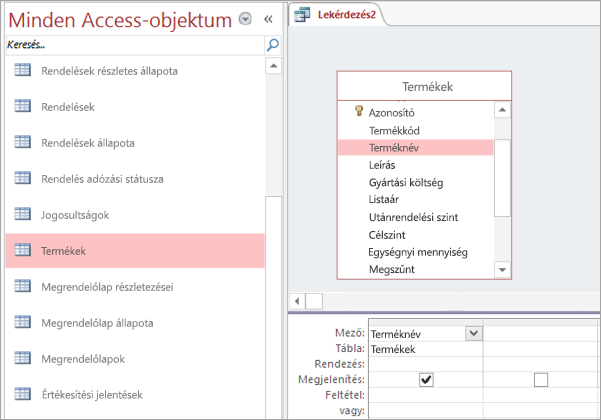
Kifejezés használata kimeneti mezőként
Ha számításokat szeretne végezni, vagy függvényt szeretne használni a lekérdezés kimenetének előállításához, vegyen fel egy kifejezést kimeneti mezőként. A kifejezésben a függvényeken (például Format vagy InStr) kívül bármely lekérdezés adatforrásának adatait felhasználhatja, továbbá állandókat és aritmetikai operátorokat is tartalmazhat.- A lekérdezés tervezőrácsának egyik üres oszlopában jelölje ki a Mező sort.
- A Tervezés lap Lekérdezések beállítása csoportjában válassza a Szerkesztő gombot.
- Írja be vagy illessze be a kifejezést. A kifejezés elején adja meg a kifejezés kimeneteként használni kívánt nevet, a név végére pedig kettőspontot írjon. Ha például az "Utolsó frissítés" kifejezést szeretné elnevezni, akkor kezdje a kifejezést a következővel: Utolsó frissítés:
Másik lehetőségként használhatja a Kifejezésszerkesztőt is a kifejezéselemek,kifejezéskategóriák és kifejezésértékek hozzáadásával.
Megjegyzés
A kifejezések hatékonyak és rugalmasak, és számos lehetőség közül választhat. További információt a Kifejezés készítése című témakörben talál.
- Húzza a kívánt mezőket a felső ablaktáblában lévő adatforrásból az alsó ablaktábla Mező sorának egy üres cellájába.
Feltételek megadása (nem kötelező)
Feltételekkel korlátozhatja a lekérdezés által visszaadott rekordok számát a mezőértékekre. Előfordulhat például, hogy csak azokat a termékeket szeretné látni, amelyeknek az egységára kevesebb, mint 10 dollár.A feltétel megadásához először húzza az értékeket tartalmazó mezőket az alsó ablaktáblába.
Tipp:
Alapértelmezés szerint a mező hozzáadásakor annak adatai visszakerülnek a lekérdezés eredményébe. Ha már felvette a kívánt mezőt, nem kell újra hozzáadnia ahhoz, hogy feltételeket adjon rá.
Ha nem szeretné, hogy a mező tartalma megjelenjen az eredmények között, a mező Megjelenítés sorában törölje a jelet a jelölőnégyzetből.
A mező Feltétel sorába írjon be egy olyan kifejezést, amelynek a mezőértékeknek meg kell felelniük ahhoz, hogy a rekord megjelenjen az eredményekben. Például: <10. (További példákat a Példák lekérdezésfeltételekre című cikkben talál.)
A Feltétel sor alatt található vagy sorban alternatív feltételeket adhat meg.
Alternatív feltétel megadása esetén akkor rekordokat választ ki a program, ha a mező értéke megfelel a felsorolt feltételek bármelyikének. Ha például felvette az Ügyfelek tábla Állam mezőjét, feltételként megadta a feltételt, és felvett Or sorokat az Azonosító és a WA számára, akkor a három részletezett állam bármelyikében élő ügyfelek rekordjait kapja meg.
Adatok összegzése (nem kötelező)
Az adatok összesítése különösen numerikus adatok esetén lehet célszerű. Hasznos lehet például megjeleníteni az átlagos árat vagy a teljes értékesítést.- Ha szükséges, vegye fel az Összeg sort az alsó ablaktáblában lévő lekérdezéstervező rácsra. Tervező nézetben kattintson a Tervezés lap Megjelenítés/elrejtés csoportjában az Összegek gombra.
- Minden mezőnél, amelyet összesíteni szeretne, válassza ki a használni kívánt függvényt az Összeg sorban. Az elérhető függvények a mező adattípusától függenek.
A lekérdezés futtatása vagy mentése
- A lekérdezés futtatásához kattintson az Eredmények csoport Tervezés lapján a Futtatás gombra.
- Ha menteni szeretné a lekérdezést későbbi használatra, válassza a gyorselérési eszköztáron a Mentés mentése
 elemet. Írjon be egy jól érthető nevet a lekérdezés számára, majd kattintson az OK gombra.