
Próbálja ki!
Megjegyzés
Az ezen a lapon található információk csak asztali Access-adatbázisokra vonatkoznak. Az Access-webappok nem támogatják a navigációs űrlapokat.
Ha gyakran használja ugyanazokat az űrlapokat és jelentéseket, hozzon létre egy csoportosító navigációs űrlapot. Minden szükséges eszköz egy karnyújtásnyira van.
- Nyissa meg azt az asztali adatbázist, amelyhez navigációs űrlapot szeretne hozzáadni.
- A Létrehozás lap Űrlapok csoportjában válassza a Navigáció gombot. Ezután válassza ki a navigációs űrlap kívánt stílusát.
Űrlap vagy jelentés hozzáadása a navigációs űrlaphoz
- Húzza az űrlapot vagy jelentést a navigációs ablakból az Új hozzáadása lapra.
Az Access felveszi az űrlapot vagy jelentést az új navigációs űrlapra. - Ismételje meg ezt a műveletet minden hozzáadni kívánt űrlappal vagy jelentéssel.
- Válassza a Mentés
 lehetőséget.
- Írja be az űrlap nevét, és válassza az OK gombot.
A program menti az űrlapot, és az űrlap neve megjelenik az űrlap feletti lapon.
Navigációs űrlap címkéjének módosítása
Amikor új navigációs űrlapot hoz létre, az Access egy alapértelmezett címkét ad neki, és "Navigációs űrlap" nevet ad neki. Módosítsa a címkét valami kifejezőbbre.
- Jelölje ki az űrlap címkéjét, majd a szerkesztés megkezdéséhez jelölje ki újra.
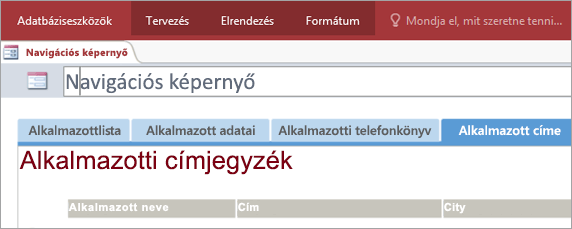
- Módosítsa a címkét az igényeinek megfelelően, és nyomja le az Enter billentyűt.
Vizuális téma alkalmazása navigációs űrlapra vagy jelentésre
Az űrlapokban és jelentésekben használt színek és betűtípusok módosításával személyre szabhatja az adatbázist, és megkönnyítheti az információk megtalálását. Próbáljon ki egy színekkel harmonizált témát, vagy hozza létre a sajátját.
A Kezdőlap lapon válassza a Nézet > elrendezési nézete lehetőséget.
A Tervezés lapon válassza a Témák elemet.
- Ha látni szeretné, hogy miként fog kinézni egy téma, mutasson rá az egérrel.
- Az összes szín és betűtípus módosításához válasszon ki egy témát.
- Ha csak a színeket szeretné módosítani, kattintson a Színek elemre, majd jelöljön ki egy színt.
- Ha csak a betűtípusokat szeretné módosítani, válassza a Betűtípusok elemet, majd válasszon egy szövegstílust.
A navigációs űrlap beállítása alapértelmezett megjelenítő űrlapként
A navigációs űrlapok jól használhatók az adatbázisok kezdőlapjaként, ezért célszerű az adatbázis megnyitásakor automatikusan megnyitni őket.
- Válassza a Fájlbeállítások >> lehetőséget Aktuális adatbázis.
- Az Alkalmazás beállításai csoportban válassza a nyilat a Megjelenítendő űrlap mezőben, majd válassza ki az új navigációs űrlapot.
- A befejezéshez válassza az OK gombot .
- A gyorselérési eszköztáron válassza a Mentés mentése .
- Zárja be, majd nyissa meg újra az adatbázist.
A navigációs űrlap ezzel egy időben nyílik meg, így a gyakran használt űrlapok és jelentések mindig kéznél vannak.