
 el Nem találja az Edge böngészővezérlő gombot? Az Edge böngészővezérlés funkció jelenleg csak a 16.0.16327.20214-es vagy újabb buildeket használó Microsoft 365-előfizetők számára érhető el.
 |
|---|
Az Edge böngésző vezérlővel megadhat egy URL-címet, és megjelenítheti a weblapokat az űrlapokon. Az Access mezőit leképezheti URL-paraméterekre, és dinamikus weblapokat hozhat létre minden egyes űrlaprekordhoz. Egy fájl URL-címét megadva tallózhat is a fájlok és mappák között.
Edge böngésző vezérlőelem hozzáadása űrlaphoz
Az Edge böngészővezérlő elhelyezésének és méretének módosítása
Edge böngésző vezérlőelem vezérlőforrásának módosítása
A Microsoft Edge böngésző vezérlőelem objektummodelljének áttekintése
Edge böngésző vezérlőelem hozzáadása űrlaphoz
Az Edge böngésző vezérlőelem űrlaphoz való hozzáadása hasonló a többi vezérlőhöz is, azzal a kivétellel, hogy a vezérlőforrás egy URL.
Kattintson a jobb gombbal a navigációs ablakban arra az űrlapra, amelyhez hozzá szeretne adni egy Edge böngésző vezérlőt, majd válassza az Elrendezési nézet parancsot.
Az Űrlaptervezés lap Vezérlők csoportjában válassza a Microsoft Edge böngésző vezérlőikonját az
 .
.Vigye a mutatót arra a helyre, ahová be szeretné szúrni a vezérlőelemet, majd kattintással helyezze el. Az Access megnyitja a Hivatkozás beszúrása párbeszédpanelt.
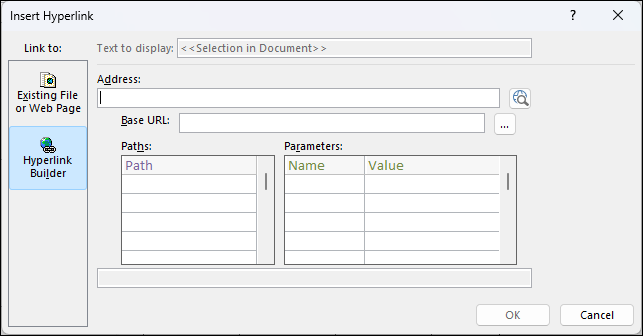
Tegye a következők valamelyikét:
Egyszerű URL hozzáadása
Azt szeretné, hogy az űrlap minden rekordjához ugyanaz a weblap jelenjen meg. Ez a weblap például egy súgówebhely vagy kiegészítő információ a felhasználó számára.- Válassza a Cím mezőtől jobbra található Böngészés a weben lehetőséget.
- Ha a böngésző a kívánt lapot jeleníti meg, akkor másolja a vágólapra a címsorban látható URL-címet, majd zárja be a böngészőt.
- A Hivatkozás beszúrása párbeszédpanelen kattintson az OK gombra.
URL hozzáadása lekérdezési karakterlánccal
Az űrlap minden egyes rekordjához külön weblapot szeretne megjeleníteni. Használhat lekérdezési karakterláncot, amely értékeket rendel a paraméterekhez. A weblap például egy olyan térkép, amely az egyes rekordok címmezőitől függően változik.Válassza a Cím mezőtől jobbra található Böngészés a weben lehetőséget.
Nyissa meg a böngészőben azt a lapot, amelyet meg szeretne jeleníteni a vezérlőelemben.
Térjen vissza a Hivatkozás beszúrása párbeszédpanelhez, és illessze be az URL-címet a Cím mezőbe, majd nyomja le a TAB billentyűt.
Az Access törli a Cím mező tartalmát, és elkülöníti (vagy elemzi) az URL-címet a megfelelő mezőkre: Alap URL-cím, Útvonalak és Paraméterek. A teljes URL-cím az Útvonalak és Paraméterek lista alatti mezőben jelenik meg.Ha azt szeretné, hogy az Edge böngésző vezérlő URL-címe az űrlapon megjelenített adatok alapján változzon, cserélje le a megfelelő URL-összetevőket az űrlap megfelelő vezérlőire hivatkozó kifejezésekre. Tegye a következőt minden egyes cserélni kívánt összetevővel:
- Kattintson a lecserélni kívánt útvonalra vagy paraméterre, majd kattintson az Összeállítás gombra
 .
. - Ha a Kifejezésszerkesztő párbeszédpanelen nem láthatók az elemlisták, kattintson az Egyebek >> gombra a megjelenítésükhöz.
- Keresse meg az elemlistákban azt a vezérlőelemet, amely az adott útvonal vagy paraméter helyettesítésre szánt adatokat tartalmazza, majd duplán rákattintva vegye fel a kifejezés mezőjébe.
- Ha az értéken bármilyen egyéb számítást kell végezni, akkor írja be a szükséges operátorokat és kifejezéselemeket, majd zárja be a Kifejezésszerkesztőt az OK gombbal.
A kifejezések létrehozásáról további információt az Access-kifejezések használata című témakörben talál.
- Kattintson a lecserélni kívánt útvonalra vagy paraméterre, majd kattintson az Összeállítás gombra
A Hivatkozás beszúrása párbeszédpanelen kattintson az OK gombra.
Az alap URL-címet, az elérési utakat és a paramétereket közvetlenül is beírhatja a mezőkbe. A Bing-térképek létrehozásával kapcsolatos további információkért tanulmányozza a Bing Térképek dokumentációját.
Navigálás a helyi Files lapra
Ha nem weblapra, hanem helyi fájlba szeretne navigálni, a címben a fájl elérési útja előtt kell megadnia a https://msaccess.localhost előtagot. Például: https://msaccess.localhost/C:\Users\user\Documents\test.html
Megjegyzés
A weblapok és a helyi lapok közötti navigáció egyik irányban sem engedélyezett.
Trusted Domains tulajdonság
Alapértelmezés szerint a böngésző által aktuálisan megjelenített lapról való navigálás és az automatikus átirányítások le vannak tiltva. A navigálás engedélyezéséhez a TulajdonságlapMegbízható tartományok tulajdonságában megadhat egy táblanevet vagy egy lekérdezésnevet. Ebben az esetben a tábla vagy lekérdezés első kimeneti oszlopának tartalmaznia kell azokat az URL-címeket, amelyekre engedélyezni szeretné a böngésző számára a hivatkozást és amelyekre automatikusan át szeretné irányítani őket. Ez különösen hasznos olyan lapok esetében, amelyek automatikusan átirányítanak egy olyan bejelentkezési oldalra, amely nem ugyanazon a tartományon található.
Az Edge böngészővezérlő elhelyezésének és méretének módosítása
Amikor először helyezi el az Edge böngésző vezérlőt egy űrlapon, előfordulhat, hogy az egy meglehetősen kis cellát foglal el az elrendezésben. A legtöbb esetben módosítani kell az elrendezést, hogy a weblapból a lehető legnagyobb rész jelenjen meg. Ezt a műveletet érdemes a vezérlőelemet tartalmazó cella és a körülötte lévő üres cellák egyesítésével kezdeni:
- Jelölje ki az Edge böngésző vezérlőt tartalmazó cellát.
- A CTRL billentyűt lenyomva tartva jelölje ki a környező üres cellák közül azokat, amelyeket ki szeretne tölteni a vezérlőelemmel.
- Az Elrendezés lap Egyesítés/felosztás csoportjában kattintson az Egyesítés gombra.
- Méretezze át a kapott cellát úgy, hogy kijelöli, majd a széleit a kívánt méret eléréséig húzza.
Edge böngésző vezérlőelem vezérlőforrásának módosítása
Miután hozzáadott egy Edge böngésző vezérlőelemet egy űrlaphoz, előfordulhat, hogy további módosításokat kell végeznie a vezérlőforrásán (URL-címén). A módosítások elvégzéséhez nyissa meg a Hivatkozás beszúrása párbeszédpanelt az alábbi lépésekkel.
- Kattintson a jobb gombbal a navigációs ablakban arra az űrlapra, amely az Edge böngésző vezérlőelemet tartalmazza, majd kattintson az Elrendezési nézet parancsra.
- Válassza az Edge böngésző vezérlőt, majd kattintson az Eszközök csoportban az Űrlapelrendezés-tervezéstulajdonságlapja> elemre.
- A tulajdonságlap Mind vagy Adatok lapján válassza a Mező vagy kifejezés tulajdonságot , majd kattintson az Összeállítás gombra .
- A Hivatkozás beszúrása párbeszédpanelen végezze el az URL-összetevők szükséges módosításait, majd kattintson az OK gombra.
A Microsoft Edge böngésző vezérlőelem objektummodelljének áttekintése
Az Edge Browser Contol objektummodell-tulajdonságairól lásd: EdgeBrowserControl objektum (Access)