
Előfordul, hogy egy Access-objektum (például tábla, lekérdezés, űrlap vagy jelentés) megnyitásakor az Access megjeleníti a Paraméter megadása párbeszédpanelt. Az Access akkor jeleníti meg ezt a párbeszédpanelt, ha Ön olyan objektumot nyit meg, amely az Access által nem értelmezhető azonosítót vagy kifejezést tartalmaz.
Egyes esetekben éppen ez lehet a cél. Az adatbázis készítője esetleg olyan lekérdezést hozhatott létre, amelyben minden futtatáskor megadhatók bizonyos adatok, például egy kezdési dátum vagy egy alkalmazott azonosítója. Az ilyen párbeszédpanelek a következőhöz hasonlók:
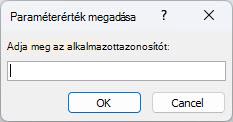
Más esetekben azonban valószínűleg nem szeretné, hogy megjelenjen ez a párbeszédpanel. Előfordulhat például, hogy módosította az adatbázis tervét. Mostantól egy objektum megnyitásakor az Access váratlanul megjeleníti a párbeszédpanelt egy érthetetlen üzenettel.
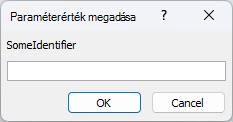
Ez a cikk bemutatja azokat az eljárásokat, amelyekkel megállapíthatja, hogy az Access milyen okból kér egy paramétert, és hogyan szüntetheti meg a kérések megjelenését.
A paramérterérték kérésének megszüntetése
Ha meg szeretné akadályozni, hogy megjelenjen a Paraméter megadása párbeszédpanel, akkor vizsgálja meg az épp használt objektummal kapcsolatos kifejezéseket, és keresse meg azt az azonosítót, amely a párbeszédpanel megjelenítését okozza. Ezután javítsa ki az azonosítót vagy az azonosítót tartalmazó kifejezés szintaxisát.
A kifejezések szintaxisával foglalkozó témakörök hivatkozásai a súgócikk alján találhatók.
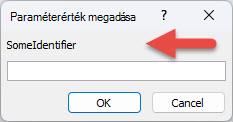
Amikor megjelenik a nem kívánt Paraméter megadása párbeszédpanel, jegyezze fel a párbeszédpanelen felsorolt azonosítót vagy kifejezést. Például: "ValamennyiAzonosító", ahogyan az alábbi képernyőképen látható.
Ezután válassza a Mégse lehetőséget, majd hajtsa végre az alábbi eljárások egyikét attól függően, hogy milyen típusú objektumot nyitott meg, amikor megjelenik a párbeszédpanel. Az eljárás általános útmutatást nyújt a különféle objektumokban szereplő kifejezések vizsgálatához. Az elvégzendő módosítások azonban az adatbázis szerkezetétől függenek.
Lekérdezés kifejezéseinek vizsgálata
A nem kívánt paraméterbekérést gyakran a lekérdezésben elkövetett gépelési hiba okozza. Ahogy korábban említettük, ha a lekérdezést szándékosan úgy hozták létre, hogy paraméterértéket kérjen futtatáskor, akkor a Paraméter megadása párbeszédpanel rendeltetésszerűen jelenik meg. Ha viszont biztos benne, hogy a lekérdezésnek nem szabadna paraméterértéket kérnie, akkor az alábbi eljárással vizsgálja meg, hogy nem helytelen-e a lekérdezés valamelyik kifejezése.
- Kattintson a jobb gombbal a lekérdezésre a navigációs ablakban, és válassza a Tervező nézet menüpontot.
- Vizsgálja meg a Mező és a Feltétel sorba beírt azonosítókat és kifejezéseket, és határozza meg, hogy egyezik-e valamelyiknek a szövege a Paraméter megadása párbeszédpanelről lejegyzett szöveggel. Ha a Mező sor valamelyik cellájában a Kif1: [Azonosító] alakúhoz hasonló azonosító szerepel, akkor nagy valószínűséggel ez okozhatja a paraméter bekérését.
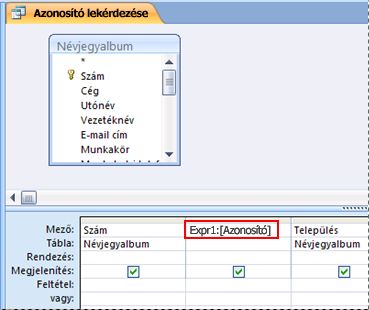
A paraméteres lekérdezések létrehozásával kapcsolatos további tudnivalókra mutató hivatkozásokat a súgócikk végén találhat.
Jelentés kifejezéseinek vizsgálata
Ha a Paraméter megadása párbeszédpanel egy jelentés megnyitásakor jelenik meg, akkor vizsgálja meg a jelentés tulajdonságait a következő lépésekkel:
Kattintson a jobb gombbal a jelentésre a navigációs ablakban, és válassza a Tervező nézet menüpontot.
Megjegyzés
Mielőtt továbblépne, állapítsa meg, hogy látható-e zöld háromszög a jelentés bármelyik vezérlőjének bal felső sarkában. A háromszög azt jelzi, hogy az Access nem tudja értelmezni az adott vezérlő Mező vagy kifejezés tulajdonságának valamelyik azonosítóját vagy kifejezését. Ha bármelyik vezérlőn látható a zöld háromszög, akkor fordítson különös figyelmet az adott vezérlőre, miközben a továbbhalad a következő lépéseken.
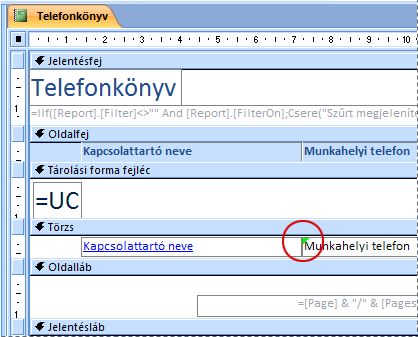
Ha nem jelenik meg a Tulajdonságlap munkaablak, jelenítse meg az F4 billentyű lenyomásával.
Kattintson a Tulajdonságlap munkaablak Összes fülére.
Jelöljön ki egy vezérlőt, amely adatokat jelenít meg a jelentésben (például szövegmezőt, jelölőnégyzetet vagy kombinált listát). Ha valamelyik vezérlőn látható az 1. lépésben említett zöld háromszög, akkor először arra kattintson.
Vizsgálja meg a Tulajdonságlap munkaablak Mező vagy kifejezés tulajdonságában, hogy nem szerepel-e a Paraméter megadása párbeszédpanelről lejegyzett azonosító, és szükség esetén módosítsa a kifejezést.
Ismételje meg a 4. és 5. lépést a jelentés többi vezérlőjével, amíg meg nem találja a problémát okozó kifejezést.
Ha így sem sikerült megtalálnia a problémát, akkor ellenőrizze, hogy nincs-e hibás kifejezés a Csoportosítás, rendezés és összegzés ablaktáblán:
- Ha a Csoportosítás, rendezés és összeg ablaktábla nem látható, a Jelentéselrendezés-tervezés lap Csoportosítás & Összegek csoportjában válassza a Csoportosítás & Rendezés lehetőséget.
- Ha a Csoportosítás, rendezés és összeg ablaktábla bármelyik sorában a „Csoportosítás kifejezés" vagy „Rendezés kifejezés” szöveg látható, akkor nyissa meg a Kifejezésszerkesztőt a kifejezés szót kiválasztva, és vizsgálja meg, illetve szükség esetén módosítsa a kifejezést.
Egy űrlaphoz kapcsolódó lekérdezés kifejezéseinek vizsgálata
Ha egy űrlap megnyitásakor mindig megjelenik a Paraméter megadása párbeszédpanel, akkor valószínűleg az űrlaphoz kapcsolódó lekérdezés tartalmazza a hibás kifejezést. Keresse meg a lekérdezésben a helytelen kifejezést.
Kattintson a jobb gombbal az űrlapra a navigációs ablakban, és válassza a Tervező nézet menüpontot.
Ha nem jelenik meg a Tulajdonságlap munkaablak, jelenítse meg az F4 billentyű lenyomásával.
Győződjön meg róla, hogy a Tulajdonságlap munkaablak legfelső listájában az Űrlap elem van kiválasztva, majd válassza az Összes fület.
Vizsgálja meg a Rekordforrás tulajdonságot. Ha ebben egy lekérdezés neve vagy egy SQL-utasítás szerepel, akkor a lekérdezés utasításában valószínűleg hibás valamelyik azonosító, és ezért jelenik meg mindig a Paraméter megadása párbeszédpanel. Válassza a Rekordforrás tulajdonságmezőt, majd kattintson az Összeállítás gombra
 .
.Keresse meg a hibás kifejezést a Lekérdezés kifejezéseinek vizsgálata című szakaszban leírt módon.
Fontos
Ha végzett, és menteni szeretné a módosított lekérdezést, akkor zárja be, és mentse az űrlapot, mielőtt visszaváltana az űrlap nézetre. Ha nem így tesz, akkor a lekérdezésen végrehajtott módosítások elvesznek.
Űrlapon szereplő listák és kombinált listák kifejezéseinek vizsgálata
A Paraméter megadása párbeszédpanel megjelenítését a listák és kombinált listák Sorforrás tulajdonságában előforduló hibás kifejezés is okozhatja. Bizonyos esetekben a párbeszédpanel mindaddig nem jelenik meg, amíg Ön meg nem próbálja használni a vezérlőt. A vezérlő Sorforrás tulajdonságát a következő eljárással vizsgálhatja meg:
- Kattintson a jobb gombbal az űrlapra a navigációs ablakban, és válassza a Tervező nézet menüpontot.
- Kattintson a vizsgálni kívánt listára vagy kombinált listára.
- Ha nem jelenik meg a Tulajdonságlap munkaablak, jelenítse meg az F4 billentyű lenyomásával.
- Válassza az Adat fület, vizsgálja meg a Sorforrás tulajdonságot, és állapítsa meg, hogy egyezik-e bármelyik szövegrész a Paraméter megadása párbeszédpanelről lejegyzett szöveggel.
Tábla kifejezéseinek vizsgálata
Ha az Access egy tábla minden egyes megnyitásakor megjeleníti a Paraméter megadása párbeszédpanelt, akkor a hibás kifejezés valószínűleg az adott tábla egyik keresőmezőjének Sorforrás tulajdonságában van.
- Kattintson jobb gombbal a táblára a navigációs ablakban, majd válassza a Tervező nézet lehetőséget.
- Ha meg szeretné állapítani, hogy egy adott mező keresőmező-e, jelölje ki a mező nevét, majd a Mezőtulajdonságok területen válassza a Megjelenítés lapot. Ha a lapnak van Sorforrás tulajdonságmezője, akkor a mező keresőmező. Vizsgálja meg a Sorforrás tulajdonságot. Ha tartalmaz egy SQL-utasítást, akkor lehet, hogy az utasítás valamelyik azonosítója hibás, és emiatt jelenik meg mindig a Paraméter megadása párbeszédpanel.
Megjegyzés
Egy táblának több keresőmezője is lehet, ebben az esetben mindegyik mező Megjelenítés lapját ellenőriznie kell.
Lásd még
Útmutató a kifejezések szintaxisához
Függvények Access-kifejezésekhez adása
Paraméterek használata bevitel kéréséhez lekérdezés futtatása során