A Microsoft 365-beli SharePoint segítségével egyszerűen adhat hozzá helyettesítő szöveget, más néven helyettesítő szöveget az összes multimédiás tartalomhoz. A helyettesítő szöveg a dokumentum teljes akadálymentessége felé vezető első lépések egyike. Segít a csökkent látóképességű felhasználóknak a képek, képernyőképek, diagramok, videók és egyebek tartalmának megismerésében. Siket felhasználók szöveges átiratokra támaszkodnak a videók vagy hangfájlok tartalmának eléréséhez.
Tartalom
- Helyettesítő szöveggel ellátott kép hozzáadása
- Videó hozzáadása egy Multimédia kijelzőben
- Hangfájl beágyazása a lapon
Helyettesítő szöveggel ellátott kép hozzáadása
Fényképek, képek, ClipArt-elemek vagy hangok használatakor tiszteletben kell tartania a szerzői jogokat. Képek esetén a Bing licencszűrője segíthet.
A Szerkesztés menüszalag megnyitásához és a Szerkesztés üzemmódba való lépéshez a szerkeszteni kívánt lapon válassza a Szerkesztés hivatkozást.
Helyezze a fókuszt oda, ahová be szeretné szúrni a képet.
A Kép feltöltése párbeszédpanel megnyitásához a Beszúrás lapon nyissa meg a Kép csoportot, és válassza a Számítógépről lehetőséget.

Tipp:
Ha az internetről szeretne beszúrni egy képet a kép URL-címének beillesztésével, válassza a Címről lehetőséget. Ha a SharePoint a Microsoft 365-webhelyen szeretne képet beszúrni, válassza a SharePoint-webhelyről lehetőséget.
Válassza ki a fájlt, válassza ki a célmappát a SharePoint a Microsoft 365-webhelyen (az alapértelmezett beállítás a Webhelyeszközök mappa), és írja be a különböző képverziókra vonatkozó megjegyzéseket.
A kép beszúrásához és a Kép lap aktiválásához válassza az OK gombot.

Tipp:
A Kép fül csak akkor látható, ha ki van jelölve egy kép.
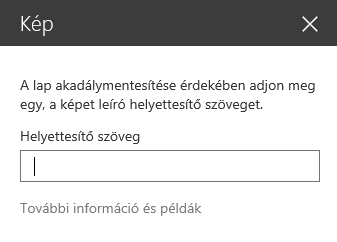
Lépjen a Kép lapon a Helyettesítő szöveg mezőbe, és írja be a kép helyettesítő szövegét.
Amikor elkészült, kattintson a Mentés gombra.
- A helyettesítő szövegnek rövidnek, de leírónak kell lennie.
- A jó helyettesítő szöveg tájékoztatja a hallgatót arról, hogy miért fontos a kép.
A helyettesítő szövegről további információt a WebAIM Alternative Text (Helyettesítő szöveg) lapon talál.
Videó hozzáadása egy Multimédia kijelzőben
Minden alkalommal, amikor hozzáad egy videót egy laphoz, gondoskodjon arról, hogy feliratokat és hangos leírásokat is vegyen fel a tartalomhoz. A feliratok révén a hallássérült, valamint a videót megtekintő más nyelvet beszélő felhasználók is megismerhetik a tartalmat.
Ha egy hangfelvételt hozzáférhetővé szeretne tenni a siket felhasználók számára, hozzon létre egy átiratot, és tegye elérhetővé a hangfájllal együtt.
A Szerkesztés menüszalag megnyitásához és a Szerkesztés üzemmódba való lépéshez válassza a Szerkesztés hivatkozást azon a lapon, ahol meg szeretné jeleníteni a videót.
Helyezze a fókuszt oda, ahová be szeretné szúrni a videót.
A Médiatartalom feltöltése párbeszédpanel megnyitásához a Beszúrás lapon nyissa meg a Video- és audiofájl csoportot, és válassza a Számítógépről lehetőséget.

Tipp:
Egy internetről származó fájl beszúrásához válassza a Címről lehetőséget, és illessze be az URL-címet. Ha hangot vagy videót szeretne beszúrni a SharePoint in Microsoft 365site szolgáltatásból, válassza a SharePoint-webhelyről lehetőséget. Ha beágyazási kódot szeretne felvenni a YouTube-hoz és a Vimeóhoz hasonló webhelyekről, válassza a Beágyazás lehetőséget.
Válassza ki a fájlt, válassza ki a célmappát a SharePoint a Microsoft 365-webhelyen (az alapértelmezett beállítás a Webhelyeszközök mappa), és írja be a különböző fájlverziókhoz vonatkozó megjegyzéseket.
Ha egy médiakijelző összetevőn belül szeretné beszúrni a videót, és aktiválni szeretné a Média és a Kijelző lapot, válassza az OK gombot.
Tipp:
A Média fül csak akkor látható, ha ki van jelölve egy médiafájl.
Nyissa meg a Kijelző lapot, és válassza a Kijelző tulajdonságai lehetőséget. Megjelenik a Multimédia kijelző tulajdonságainak ablaktáblája.

Írja be a címet a Cím mezőbe.
Görgessen le, és nyissa meg a Speciális panelt.
A Leírás mezőben adja meg a hang- vagy videofájl rövid leírását.
A módosítások Multimédia kijelzőn való alkalmazásához görgessen le a munkaablak aljára, és válassza az Alkalmaz lehetőséget.
Ha végzett, mentse a lap módosításait a Mentés lehetőséget választva.
Hangfájl beágyazása a lapon
Ezekkel a lépésekkel elhelyezhet egy sokkal kisebb, vékonyabb vezérlősávot a weblapokon. Ez a vezérlősáv olyan hangfájlok (például podcastok) esetén működik a legjobban, amelyeknél a teljes Multimédia kijelző túl nagy lenne.
Töltse fel a hangfájlt és az átiratfájlt a Webhelyeszközök mappába.
- A Beállítások menü megnyitásához a jobb felső sarokban válassza a Beállítások ikont.
- Válassza a Webhely tartalma hivatkozást.
- Lépjen a Webhelyeszközök mappába.
- Húzza a hang- és az átiratfájlt a mappába.

- Szerezze be a fájlok URL-címét. A fájl műveleti menüjének megnyitásához válassza a három pontot a fájl neve mellett. Másolja a hivatkozást a műveleti menüből a vágólapra, majd illessze be egy másik fájlba. Később szüksége lesz erre a hivatkozásra, a hangfájl beágyazási kódjában.
A Szerkesztés menüszalag megnyitásához és a Szerkesztés üzemmódba való lépéshez válassza a Szerkesztés hivatkozást azon a lapon, ahol meg szeretné jeleníteni a videót.
Helyezze a fókuszt oda, ahová be szeretné szúrni a videót.
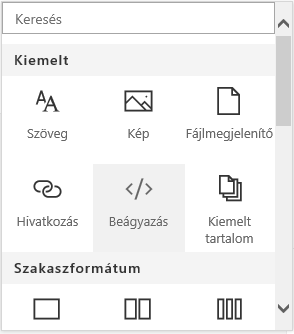
A Beágyazás párbeszédpanel megnyitásához a Beszúrás lapon nyissa meg a Video- és audiofájl csoportot, és válassza a Beágyazás lehetőséget.

Illessze be a beágyazási kódot a mezőbe úgy, hogy a hangfájl URL-címe idézőjelek közé helyezve az „src=” karakterlánc után szerepeljen.
<audio src="your-audio-file-URL-here.mp3"controls="controls"></audio>
Ezzel a kóddal elhelyezi a médiavezérlő sávot a lapon. A sáv lehetővé teszi a felhasználóknak a lejátszás elindítását és leállítását.Tipp:
Ha a beágyazási kód nem megfelelően van formázva, vagy nem létező fájlhelyre mutat, a Beszúrás gomb nem aktív.
Amikor elkészült, a Beszúrás gombot választva helyezze el a hangvezérlőt a lapon. A beágyazott hangvezérlő a következőképpen néz ki:
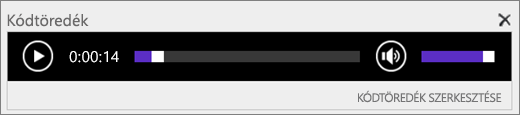
Helyezze a fókuszt a hangvezérlő kódtöredékére, és lépjen a következő sorba az Enter billentyűvel.
Szúrja be a hangfájl átiratfájljának hivatkozását.
A Digitális eszköz kiválasztása párbeszédpanel Beszúrás lapján válassza a Hivatkozás és a SharePoint-webhelyről lehetőséget.
Jelölje ki a hangfájl átiratfájlját, és nyomja le az Insert billentyűt. Ezzel beszúr egy hivatkozást, amelynek a szövege megegyezik a fájl nevével.
Helyezze a fókuszt a hivatkozásba, közvetlenül a fájlnév utolsó karaktere elé. A Backspace billentyűvel óvatosan távolítsa el az első és az utolsó karakteren kívül a fájlnév összes karakterét.
Tipp:
Ezzel a hivatkozás ép, a kurzor pedig éppen a kívánt helyen marad a hivatkozás szövegének megváltoztatásához.
Írja be a hivatkozás kívánt szövegét. Egy hangfájl átirata esetén például írja be a következőt: A hangfájl átiratának megtekintése.
Törölje a fájlnév fennmaradó karaktereit.
Ha elkészült, mentse a módosításokat, és kattintson a lap tetején a Mentés gombra.
Kapcsolódó információ
Források az akadálymentes SharePoint Online-webhelyek létrehozásához