
Megtudhatja, hogyan teheti befogadóbbá a Microsoft Teams-értekezleteket és az élő eseményeket minden felhasználó számára. Tekintse meg a Microsoft Teams-értekezletek és élő események szervezői, producerei és előadói számára ajánlott akadálymentességi tippeket.
Az értekezletek és az élő események különböző szerepköreivel kapcsolatos további információkért lásd: Eseménycsoport-szerepkörök vagy Szerepkörök Teams-értekezleteken.
Tartalom
Tippek a szervezőknek
Értekezlet vagy élő esemény szervezőjeként Ön felelős az értekezlet vagy esemény megtervezéséért és ütemezéséért. Az élő eseményt is létrehozhatja, és beállíthatja a résztvevők és az eseményt kezelő csoport engedélyeit. Fontolja meg az alábbi tippeket egy befogadó értekezlet vagy élő esemény megszervezéséhez.
A Microsoft Teams élő esemény szervezői szerepkörével kapcsolatos további információkért tekintse meg a Teams élő eseményszervezői ellenőrzőlistát.
Befogadó értekezlet vagy élő esemény megtervezése
- Értekezlet vagy esemény tervezésekor kérdezze meg a résztvevőket, hogy milyen típusú akadálymentességre van szükségük. Ezt a kérdést felveheti például egy regisztrációs űrlapra.
- Élő esemény esetén érdemes lehet olyan produkciós csapatot használni, amely több kameracsatornát is képes biztosítani, így a hangszóró kamerája is látható a közönség számára. Ez lehetővé teszi, hogy az ajakolvasók követni tudják a műveletet.
- Győződjön meg arról, hogy megfelelő világítás van a beszélő személyen. People, aki ajkakat olvas, látnia kell a beszélő ajkai.
- Javasolja, hogy a hangszórók különböző színeket viselnek a bőrszínükhöz, így a kontraszt magas lesz. Ellenkező esetben a világítás kimoshatja az emberek arcát, és megnehezítheti az ajkak olvasását.
Az anyag összegyűjtése és megosztása
- Annak érdekében, hogy mindenki könnyebben követhesse az értekezleteken vagy élő eseményeken szereplő bemutatókat, kérje meg az előadókat, hogy ha lehetséges, előre kézbesítse a megosztani kívánt tartalmat. Emlékeztesse az előadókat, hogy az anyaguknak hozzáférhetőnek kell lennie. Az anyagra mutató hivatkozásokat az értekezlet vagy esemény előtt tegye elérhetővé a közönség számára.
- Győződjön meg arról, hogy az anyagra mutató rövid hivatkozás megjelenik a bemutató nyitó diáján és a közvetítést megelőző eseményközvetítésekben.
- Győződjön meg arról, hogy az anyagok az értekezlet vagy az élő esemény után is elérhetők, beleértve az értekezletet vagy az esemény felvételét is.
Információ az értekezlet egyszerű eléréséről
- Tájékoztassa a résztvevőket arról, hogyan érhetik el az értekezletet vagy az eseményt alternatív eszközökkel, például billentyűparancsokkal vagy hangsegítséggel.
Részletes információkért olvassa el a Microsoft Teams billentyűparancsai és a Microsoft Teams-értekezletekbe való bekapcsolódás képernyőolvasóval című témakört. A hangvezérléssel kapcsolatos információkért lásd: Cortana hangsegítség használata a Teamsben és a Windows Beszédfelismerés parancsai. - Adjon meg egy közvetlen hivatkozást az élő eseményhez azok számára, akik számítógépük vagy intelligens eszközük használatával csatlakozhatnak. Fontos azonban megjegyezni, hogy néhány személy nem rendelkezik könnyű internet-hozzáféréssel. Győződjön meg arról, hogy a betárcsázós szám szerepel a meghívóban az értekezletre mutató hivatkozással együtt.
- Válassza ki az egyszerű hozzáférési lehetőségeket, hogy a felhasználók egy Microsoft Teams-értekezleten belül bekapcsolódhassanak egy folyamatban lévő értekezletbe. Megkönnyítik az értekezletszervezők számára, hogy gyorsan és egyszerűen módosíthassák az előadói és előszobájuk beállításait a Microsoft Teams-értekezletek indításakor. Ehhez egy könnyen elérhető hivatkozást biztosítunk közvetlenül a résztvevők paneljén. Ez az új funkció az ütemezett és az Értekezlet most azonnali értekezletekhez is elérhető lesz.
Élő feliratok belefoglalása
A Microsoft Teams képes észlelni az értekezleteken vagy élő eseményeken elhangzottakat, és valós idejű feliratokat tud megjeleníteni. Az élő feliratozás mindenki számára egyenlő lehetőséget biztosít az értekezlet vagy esemény elérésére és élvezetére.
- A Microsoft Teams-értekezleteken az élő feliratokat közvetlenül az értekezlet ablakából használhatja. Útmutatásért lásd: Élő feliratok használata Teams-értekezleteken.
- A Microsoft Teams élő eseményének ütemezésekor válassza a Feliratok lehetőséget a beszéd nyelveként, és akár 6 további nyelvet is, hogy még szélesebb közönséghez jusson. Útmutatásért lásd: Élő feliratok használata élő eseményben.

Q&A belefoglalása
A Microsoft Teams élő eseményeiben a résztvevők beírhatják kérdéseiket a Q&A panelre, ahol kapcsolatba léphetnek az esemény csapatával, és részt vehetnek az eseményen. Élő esemény ütemezésekor válassza a Q&A lehetőséget, hogy belefoglalja a funkciót az eseménybe.
További információ: Teams élő esemény ütemezése és Részvétel q&A-ben élő eseményen a Teamsben.
Az értekezlet vagy az élő esemény felvételének megosztása
- Élő esemény ütemezésekor válassza ki a megfelelő rögzítési beállításokat, hogy mindenki számára elérhetővé tegye a felvételt.
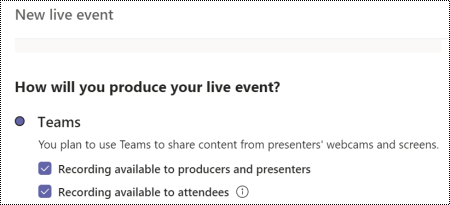
További információ: Teams élő esemény ütemezése. - Ossza meg a felvételt és az egyéb anyagokat az értekezlet vagy az élő esemény után, hogy a résztvevők a saját idejükben tekinthessék át őket. Győződjön meg arról, hogy az esemény felvételeinek pontos ideje szinkronizált feliratokkal rendelkezik.
Tippek gyártóknak
A Microsoft Teams élő eseménykészítőjeként Ön a házigazda, aki vezérli az élő eseménystreamet, hogy a résztvevők zökkenőmentes eseményélményt élvezhessenek. Az élő események előállításával kapcsolatos utasításokért lásd: Élő esemény létrehozása a Teams használatával és Ajánlott eljárások Teams élő esemény létrehozásához.
Egy Microsoft Teams-értekezleten egy producer osztja meg egy szervező és egy előadó feladatait. A szerepkörökről további információt a Teams-értekezlet szerepkörei című témakörben talál.
Beállítás befogadó élő eseményhez
- Egy értekezlet vagy esemény kezdetén jelentse be az elérhető kisegítő lehetőségeket (értelmezés, feliratok, akadálymentes dokumentumok).
- A két tartalomelrendezés használatával egyidejűleg közvetítheti a diacsomagokat vagy képernyőmegosztásokat a jelnyelvi értelmező kamerája mentén.
- Győződjön meg arról, hogy a webinárium-előadókat támogató jelnyelvi értelmezők megosztják a kamera hírcsatornáját a közönségtel.
- A résztvevők élő feliratainak és feliratainak engedélyezéséhez az élő esemény
 >Résztvevő élő feliratai lehetőséget. A résztvevők értesítést kapnak a beállítás módosításakor.
Értekezletek rögzítése
Jegyezze fel az értekezletet, hogy a résztvevők a saját idejében újra meg tudják látogatni a megbeszélt pontokat. Útmutatásért lásd: Értekezlet rögzítése a Teamsben. Microsoft Teams élő esemény esetén a szervezőnek ki kell választania a rögzítési lehetőséget, hogy a felvétel elérhetővé váljon a résztvevők számára.
Zavaró tényezők mérséklése
Annak érdekében, hogy mindenki zavartalanul élvezhesse az értekezletet vagy az élő eseményt, és koncentráljon az aktuális kérdésre, fontolja meg a következő tippeket:
- A részvételre vonatkozó szabályok meghatározása, például az előadó figyelmének felkeltése vagy a részvétel módja. Egy Microsoft Teams-értekezleten például a résztvevők virtuális kezet emelhetnek ki, vagy használhatják a csevegést. Élő esemény esetén a résztvevők kérdéseket tehetnek fel a Q&A panelen (ha engedélyezve van).
- Elhomályosítja a hangszóró hátterét. Ne életlenítsd azonban a jelnyelvi értelmező hátterét, mert ez elhomályosíthatja a jelnyelvet. Amikor az emberek virtuális háttérként használják a képeket, az elmoshatja az arcukat, ami megnehezítheti az ajkak olvasását.
A hátterek Microsoft Teamsben való használatáról további információt A Teams-értekezletek hátterének módosítása és a Virtuális hátterek a Microsoft Teamsben című témakörben talál. - Élő esemény esetén a feliratozást és a jelnyelv-értelmezést megnehezítő háttérzaj elkerülése érdekében némítsa el az összes résztvevőt. Tájékoztassa mindenkit, hogy egyszerre csak egy személy beszéljen, a többi pedig el van némítva.
Tippek előadóknak és előadóknak
Az értekezlet vagy élő esemény előadójaként vagy előadójaként hangot, videót vagy képernyőt mutat be a résztvevőknek, vagy moderálhatja a Q&A eseményt. Egy producer számos alapvető funkcióját megoszthatja egy értekezleten vagy élő eseményen. A videócsatornákat és magát az élő eseményt nem fogja annyira szabályozni. További információ: Eseménycsoport-szerepkörök vagy Szerepkörök Teams-értekezleteken.
Az élő eseményeken való előadással kapcsolatos általános információkért tekintse meg a Tartalom megosztása egy értekezleten a Teamsben vagy a Megosztás élő eseményen a Teamsben című témakört.
A bemutató előtt
- Győződjön meg arról, hogy a megosztott anyag mindenki számára elérhető. Tekintse meg a PowerPoint-bemutatók akadálymentessé tételével és az akadálymentes PDF-fájlok létrehozásával kapcsolatos ajánlott eljárásokat.
Az Akadálymentesség-ellenőrző segítségével ellenőrizze, hogy az anyag elérhető-e. Útmutatásért olvassa el a Kisegítő lehetőségek javítása az Akadálymentesség-ellenőrzővel című témakört. - Az értekezlet vagy esemény előtt tegye elérhetővé a bemutatóban megosztott anyagot a résztvevők vagy a szervező számára. Adja meg előre a PowerPoint-diákra, PDF-fájlokra vagy más anyagokra mutató hivatkozást. Így a közönség megismerkedhet az anyaggal, és könnyebben követheti a bemutatót.
A bemutató során
- A bemutató előtt ismerkedjen meg.
- Kérdezze meg a résztvevőket, hogy túl gyorsan vagy hangosan beszél-e.
- Az értekezlet vagy az esemény elején adjon rövid összefoglalást a bemutatóról, hogy a közönség tudja, mire számíthat.
- Először adja meg a főbb pontokat, mielőtt a részletekbe lép. Tartsa magát egy témakörhöz egyszerre. Ha témák között ugrasz, összezavarod a közönségedet.
- Lassan és tisztán beszéljen, és használjon egyszerű nyelvet, hogy az értekezlet vagy az esemény érthetőbb és hozzáférhetőbb legyen a fogyatékos és a korlátozott angol nyelvtudással rendelkező résztvevők számára. Használjon hétköznapi szavakat, határozzon meg technikai kifejezéseket, és hagyjon ki felesleges szavakat. Használjon rövid mondatokat, és beszéljen az aktív hang használatával.
- Ha diacsomagot használ, minden alkalommal olvassa el a dia címét, amikor új diára lép. Mielőtt elkezdené a diáról beszélni, írja le a dián lévő képeket, például fényképeket, grafikonokat, diagramokat stb.
- Ismertesse a képernyőn megjelenő bármilyen értelmes tartalmat, például a képeket. Ha videókat jelenít meg, próbálja meg a videó hangalapú verzióját használni.
- Ismertesse az egyes bemutatók előtt és után. Másik lehetőségként megoszthatja a képernyőolvasó hangját a bemutatók során. Ha beszéd közben el szeretné némíteni a képernyőolvasót, nyomja le a Ctrl billentyűt.
Lásd még
PowerPoint-bemutatók akadálymentesítése a fogyatékossággal élők számára
Hozzáférhetőség fokozása az Akadálymentesség-ellenőrzővel
Akadálymentes Office-sablonok beszerzése