
Ez a témakör részletesen ismerteti, hogyan teheti akadálymentessé PowerPoint-bemutatóit, és hogyan teheti elérhetővé a tartalmakat mindenki számára, beleértve a fogyatékkal élőket is.
A PowerPoint számos beépített funkciót tartalmaz, amelyek a fogyatékos felhasználókat segítik a bemutatók olvasásában és létrehozásában. Ebben a témakörben megtudhatja például, hogy miként kezelheti az akadálymentességgel kapcsolatos problémákat bemutató készítése közben az Akadálymentesség-ellenőrzővel. Azt is megtudhatja, hogy hogyan adhat hozzá helyettesítő szöveget a képekhez, hogy a képernyőolvasót használó felhasználók figyelni tudják, hogy a kép mit ábrázol. Azt is elolvashatja, hogy a diatervezés, a betűtípusok, a színek és a stílusok használatával hogyan növelheti a diák befogadhatóságát, mielőtt megosztaná vagy bemutatná őket a közönségnek.
Tartalom
- Ajánlott eljárások a PowerPoint-bemutatók akadálymentesítéséhez
- Akadálymentesség ellenőrzése a munka során
- Akadálymentes diák létrehozása
- A táblázatok használatának mellőzése
- Helyettesítő szöveg megadása a vizuális elemekhez
- Könnyen kezelhető hivatkozásszöveg létrehozása és elemleírások hozzáadása
- Akadálymentes betűformátum és -szín használata
- Feliratok, kódolt feliratok és alternatív hangsávok használata videókban
- Bemutató mentése más formátumban
- Akadálymentesség tesztelése képernyőolvasóval
Ajánlott eljárások a PowerPoint-bemutatók akadálymentesítéséhez
Az alábbi táblázat fontos tanácsokat tartalmaz akadálymentes fogyatékos felhasználóknak készült PowerPoint-bemutatók létrehozásához.
| Javítandók | Hogyan kereshető meg? | Miért javítandó? | A javítás módja |
|---|---|---|---|
| Adjon helyettesítő szöveget az összes vizuális elemhez. | A helyettesítő szövegek megkereséséhez használja az Akadálymentesség-ellenőrzőt. | A helyettesítő szöveg segítségével azok is megérthetik a képek és más vizuális elemek lényegét, akik nem látják a képernyőt. | Helyettesítő szöveg megadása a vizuális elemekhez |
| Ügyeljen arra, hogy a diák tartalmát a kívánt sorrendben lehessen olvasni. | Az Akadálymentesség-ellenőrző segítségével megkeresheti azokat a diákat, amelyeknél problémák adódhatnak az olvasási sorrenddel. Próbáljon képernyőolvasóval navigálni a diák között. |
A képernyőolvasók abban a sorrendben olvassák fel az elemeket, amelyben felvették azokat a diára, ami eltérhet a megjelenési sorrendtől. |
A diatartalmak olvasási sorrendjének beállítása Beépített diatervek használata az olvasási sorrend, a színek és egyebek érdekében |
| Értelmes és pontos szöveget adjon meg a hivatkozásokhoz és elemleírásokhoz. | Ha meg szeretné állapítani, hogy a hivatkozás szövege értelmezhető-e különálló információként, nézze át a bemutató diáinak vizuális elemeit. | A képernyőolvasót használó felhasználók néha hivatkozásokat tartalmazó listákat olvasnak át. Tipp: Elemleírásokat is felvehet, amelyek akkor jelennek meg, amikor a kurzort a hivatkozásokat tartalmazó szövegek vagy képek fölé viszi. |
Könnyen kezelhető hivatkozásszöveg létrehozása és elemleírások hozzáadása |
| Gondoskodjon arról, hogy ne a szín legyen az egyetlen információhordozó. | Válassza a Start menü>beállításai > Akadálymentesség > színszűrők lehetőséget. Kapcsolja be a Színszűrő kapcsolót, és válassza a Szürkeárnyalatos lehetőséget. Nézze át a bemutató összes diáját, hogy van-e színkódolás. | A vak vagy gyengén látó, illetve színvak felhasználók ez esetben figyelmen kívül hagyhatják a színekkel közölt jelentést. |
Akadálymentes bemutatósablonok használata Beépített diatervek használata az olvasási sorrend, a színek és egyebek érdekében |
| Használjon megfelelő kontrasztot a szöveghez és a háttérszínekhez. | A nem megfelelő színkontrasztok megkereséséhez használja az Akadálymentesség-ellenőrzőt. Emellett megkeresheti, hogy vannak-e a bemutatóban nehezen olvasható vagy a háttértől nehezen megkülönböztethető szövegek. |
A szöveg és a háttér közötti erős kontraszt megkönnyíti a tartalom látását és használatát a gyengén látó vagy színvak felhasználók számára. |
Akadálymentes betűszín használata Beépített diatervek használata az olvasási sorrend, a színek és egyebek érdekében |
| Minden diát lásson el egyedi címmel. | Ha meg szeretné keresni a címmel nem rendelkező diákat, használja az Akadálymentesség-ellenőrzőt. | People blind, gyengén látó vagy olvasási nehézségekkel küzdő felhasználóknak a diacímekre hagyatkoznak a navigáláshoz. Ők például átnézéssel vagy egy képernyőolvasó használatával gyorsan áttekinthetik a diacímek listáját, és egyenesen a kívánt diára léphetnek. |
Cím megadása minden diának Diacím elrejtése |
| Ha mindenképpen táblázatokat kell használnia, hozzon létre egyszerű táblázatszerkezetet csak az adatok számára, és adja meg az oszlopfejléc-információkat. | Ha meg szeretne győződni arról, hogy táblázatok nem tartalmaznak felosztott, egyesített vagy beágyazott táblázatokat, használja az Akadálymentesség-ellenőrzőt. | A képernyőolvasók a cellákat számolva követik nyomon, hogy éppen hol tartanak a táblázatban. A képernyőolvasók a fejléc-információkat a sorok és oszlopok azonosítására is használják. |
A táblázatok használatának mellőzése Táblázatfejlécek használata |
| Használjon nagyobb (legalább 18 pontos), talpatlan (sans serif) betűtípusokat, és hagyjon elegendő üres területet. | A betűtípusokhoz vagy térközhöz kapcsolódó esetleges problémák megkereséséhez ellenőrizze, hogy a diákon nincsenek-e túlzsúfoltnak vagy olvashatatlannak tűnő területek. | A diszlexiás People leírása szerint látják a szöveget összemosni vagy eltorzulni. |
Akadálymentes bemutatósablonok használata Akadálymentes betűformátum és -szín használata |
| Tegye akadálymentessé a videókat a látási vagy hallási nehézségekkel küzdő felhasználóknak. |
Feliratok – általában a párbeszéd átírását (vagy fordítását) tartalmazzák. Kódolt feliratok – általában leírják a képernyőn nem látható hangjelzéseket is, például zenét vagy hangeffektusokat. Videó összefoglalása – a hangos leírás olyan kísérőszöveg, amely a videó főbb vizuális elemeit ismerteti. Ezeket a leírásokat a program párbeszédében a természetes szünetekbe szúrják be. A videó összefoglalása akadálymentesebbé teszi a videókat a vakok és gyengénlátók számára. |
Feliratok, kódolt feliratok és alternatív hangsávok használata videókban | |
| Akadálymentes PDF-fájlokat vagy más bemutatófájlformátumokat hozhat létre. | A bemutatóból létrehozott PDF-fájlokba helyezzen el akadálymentességi címkéket. A címkék segítségével a képernyőolvasók és más kisegítő technológiák olvasni tudják a dokumentumokat, illetve navigálhatnak benne. A bemutatót olyan formátumban is mentheti, amelyet át lehet vinni Braille-olvasóra. |
Bemutató mentése más formátumban |
Akadálymentesség ellenőrzése a munka során
Az Akadálymentesség-ellenőrző egy olyan eszköz, amely ellenőrzi a tartalmat, és megjelöli az akadálymentességi problémákat, amelyekkel találkozik. Elmagyarázza, hogy az egyes problémák miért okozhatnak potenciális problémát a fogyatékkal élő felhasználók számára. Az Akadálymentesség-ellenőrző javaslatot tesz a megjelenő problémák megoldására is.
A PowerPointban bemutató létrehozásakor az Akadálymentesség-ellenőrző automatikusan fut a háttérben. Ha az Akadálymentesség-ellenőrző akadálymentességi problémákat észlel, emlékeztetőt jelenít meg az állapotsoron.
Az Akadálymentesség-ellenőrző manuális elindításához válassza azAkadálymentesség ellenőrzéseellenőrzése> lehetőséget. Ekkor megnyílik a Kisegítő lehetőségek panel, ahol áttekintheti és kijavíthatja az akadálymentességi problémákat. További információ: Az akadálymentesség javítása az Akadálymentesség-ellenőrzővel.
Akadálymentes diák létrehozása
A következő eljárások azt mutatják be, hogy miként teheti akadálymentessé a diákat a PowerPoint-bemutatókban. További információt a Videó: Diák létrehozása akadálymentes olvasási sorrenddel és Videó: Diák tervezése diszlexiás felhasználóknak.
Akadálymentes bemutatósablonok használata
Az akadálymentes PowerPoint-sablonok egyikével meggyőződhet arról, hogy a dia arculata, színei, kontrasztja és betűtípusai minden célközönség számára hozzáférhetőek legyenek. Ezenkívül úgy állítottuk össze őket, hogy a képernyőolvasók könnyebben fel tudják olvasni a diák tartalmát.
- Akadálymentes sablon kereséséhez válassza a Fájl>új lehetőséget.
- Az Online sablonok és témák keresése szövegmezőbe írja be az accessible templates Enter szöveget, majd nyomja le az Enter billentyűt.
- A találatok közül válassza ki a megfelelő sablont.
- A sablon előnézetében válassza a Létrehozás lehetőséget.
Cím megadása minden diának
Az inkluzivitás egyik egyszerű lépése, hogy minden dián egyedi, leíró címet kell megadnia, még akkor is, ha az nem látható. A képernyőolvasót használó látássérült felhasználók a diacímek alapján tudják, hogy melyik dia melyik.
A Kisegítő lehetőségek menüszalagon győződjön meg arról, hogy minden diának van címe. Útmutatásért nyissa meg a Dia elnevezéselehetőséget, és bontsa ki a "Dia elnevezése az Akadálymentesség menüszalag használatával" szakaszt.
Diacím elrejtése
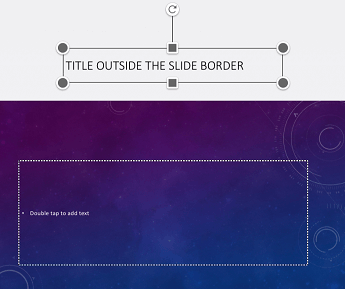
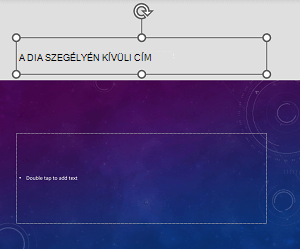
A címet elhelyezheti a dián kívül. Így a diának van címe az akadálymentesség érdekében, de helyet takaríthat meg a dián más tartalmak számára. Útmutatásért nyissa meg a Dia elnevezéseszakaszt, és bontsa ki a "Cím beírása diára, de a cím láthatatlanná tétele" szakaszt.
Ha az összes vagy sok diacímet el szeretné rejteni, módosíthatja a diamintát. Az utasításokat a Dia elnevezésecímű témakörben találja, és bontsa ki a "Diacímek szisztematikus elrejtése" szakaszt.
Diaterv visszaállítása
Ha áthelyezett vagy módosított egy helyőrzőt egy dián, visszaállíthatja a diát az eredeti megjelenésére. Minden formázás (például a betűtípusok, színek, effektusok) visszaáll a sablonban hozzárendelt adatokra. A terv visszaállítása segíthet megtalálni az egyedi címet igénylő címhelyőrzőket is.
- Ha a kijelölt dia összes helyőrzőjét vissza szeretné állítani, válassza a Kezdőlap lap Diák csoportjában az Alaphelyzet gombot.
A diatartalmak olvasási sorrendjének beállítása
A látássérültek némelyike képernyőolvasót használva olvas fel a dián lévő információkat. A diák létrehozásakor az objektumok logikus olvasási sorrendbe állítása elengedhetetlen fontosságú ahhoz, hogy a képernyőolvasót használó felhasználók megértsék a diát.
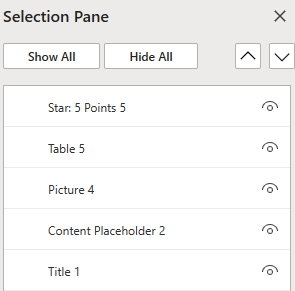
Az Akadálymentesség-ellenőrző és az Olvasás iránya ablaktábla segítségével beállíthatja, hogy milyen sorrendben olvassák fel a képernyőolvasók a dia tartalmát. Amikor a képernyőolvasó felolvassa a diát, az Olvasás iránya ablaktáblában látható sorrendben olvassa fel az objektumokat.
Az olvasási sorrend beállításának lépésenkénti útmutatóját a Diák olvasási sorrendje ablaktábla használatával könnyítheti meg a diák olvasását.
Beépített diatervek használata az olvasási sorrend, a színek és egyebek érdekében
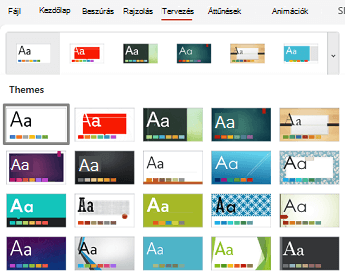
A PowerPoint beépített, előre elkészített diaterveket tartalmaz, amelyekben helyőrzők találhatók szöveg, videók, képek és más tartalmak számára. A diaelrendezések tartalmazzák az összes formázást, többek között a színösszeállításokat, a betűtípusokat és az effektusokat is. A diák akadálymentességének biztosítása végett a beépített elrendezések úgy készültek, hogy az olvasási sorrend ugyanaz legyen a kisegítő technológiákat (például képernyőolvasót) használók és a látók esetében. További információért nyissa meg a videót: Akadálymentes színek és stílusok használata a diákon.
A Nézet lapon válassza a Normál lehetőséget.
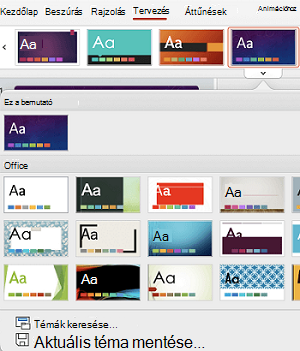
A Tervezés lapon hajtsa végre az alábbi műveletek egyikét vagy mindkettőt:
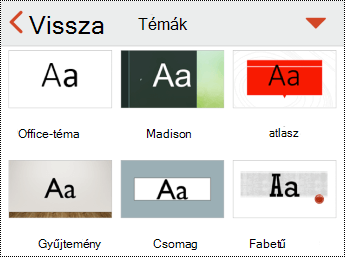
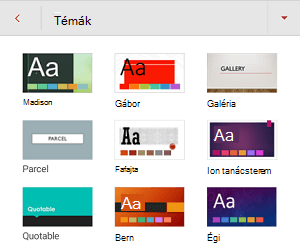
- Bontsa ki a Témák gyűjteményt, és válassza ki a kívánt diaelrendezést. A PowerPoint automatikusan alkalmazza ezt az elrendezést a bemutatóra.
- Válassza a Tervezési ötletek lehetőséget, és válasszon egyet az előre elkészített tervek közül.
A táblázatok használatának mellőzése
Általában lehetőség szerint kerülje a táblázatok használatát, és másképp mutassa be az adatokat, például használjon címsorral ellátott bekezdéseket. A rögzített szélességű táblázatok nehezen olvashatónak bizonyulhatnak a nagyítót használók számára, mivel az ilyen táblázatok adott méretre kényszerítik a tartalmat. Emiatt a betűtípus nagyon kicsi, és a nagyító felhasználóinak vízszintes görgetésre kényszerülnek, különösen mobileszközökön.
Ha mindenképpen táblázatokat kell használnia, az alábbi irányelvek segítségével biztosíthatja, hogy a táblázat a lehető legakadálymentesebb legyen:
- Kerülje a rögzített szélességű táblázatok használatát.
- Győződjön meg arról, hogy a táblázatok minden eszközön, többek között telefonokon és táblagépeken megfelelően jelennek meg.
- Ha hivatkozásokat tartalmaz a táblázatban, szerkessze a hivatkozásszövegeket úgy, hogy azok értelmesek legyenek, és ne legyenek megszakítva a mondat közepén.
- Gondoskodhat arról, hogy a diák tartalma könnyen olvasható legyen a nagyítóval. Ha megnézi, mobileszközön is megnézheti, nem kell a felhasználóknak például vízszintes irányban görgetnie a diákat a telefonon.
- Táblázatfejlécek használata.
- Tesztelje az akadálymentességet a Modern olvasó segítségével.
Táblázatfejlécek használata
A képernyőolvasók a cellákat számolva követik nyomon, hogy éppen hol tartanak a táblázatban. Ha egy táblázat egy másik táblázatba van beágyazva, vagy egy cella egyesített vagy felosztott, a képernyőolvasó elvéti a számolást, és azon a ponton túl nem képes hasznos információt adni. A táblázat üres cellái is megtéveszthetik a képernyőolvasók felhasználóit, mert azt gondolhatják, hogy a táblázatban nincs több tartalom. Egyszerű táblázatszerkezetet csak adatokhoz használjon, és adja meg az oszlopfejlécek adatait. A képernyőolvasók a fejléc-információkat a sorok és oszlopok azonosítására is használják.
Ha meg szeretne győződni arról, hogy táblázatok nem tartalmaznak felosztott, egyesített vagy beágyazott táblázatokat, használja az Akadálymentesség-ellenőrzőt.
- Vigye a kurzort a táblázat egy tetszőleges pontjára.
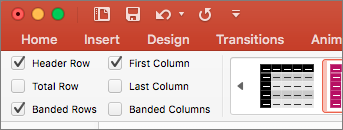
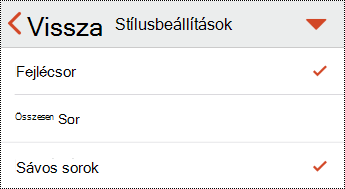
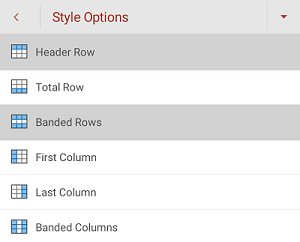
- Jelölje be a Táblázattervezés lap Táblázatstílusok beállításai csoportjában a Fejlécsor jelölőnégyzetet.
- Írja be az oszlopfejléceket.
Helyettesítő szöveg megadása a vizuális elemekhez
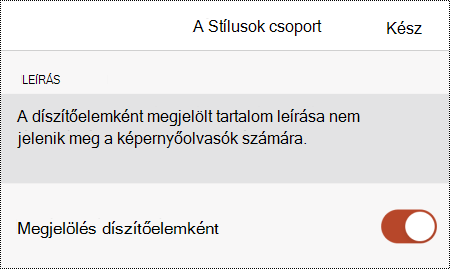
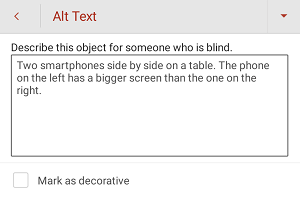
A helyettesítő szöveg segítségével a képernyőolvasót használó felhasználók megérthetik a diákon látható vizuális elemek lényegét. A vizuális tartalmak közé tartoznak a képek, a SmartArt-ábrák, az alakzatok, a beágyazott objektumok, a szabadkézi elemek és a videók.
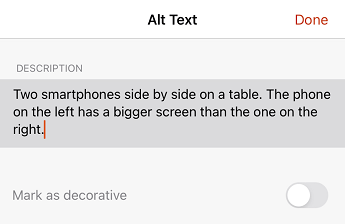
A helyettesítő szövegben röviden írja le a képet, a célját és a kép lényegét. A képernyőolvasók felolvassák a leírást azoknak a felhasználóknak, akik nem látják a tartalmat.
Tipp:
Ha jó helyettesítő szöveget szeretne írni, ügyeljen arra, hogy a kép tartalmát és célját tömör és egyértelmű módon fejezze ki. A helyettesítő szöveg ne legyen egy vagy két rövid mondatnál hosszabb – legtöbbször néhány jól kiválasztott szó is elegendő. Ne ismételje meg a környező szöveges tartalmat helyettesítő szövegként, és ne használjon képre utaló kifejezéseket, például "ábrája" vagy "képe". A helyettesítő szöveg írásával kapcsolatos további információkért olvassa el a Minden, amit tudnia kell a hatékony helyettesítő szöveg írásához című cikket.
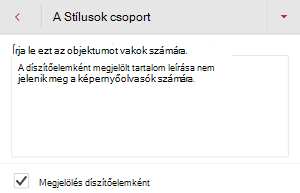
Ügyeljen arra, hogy a képeken ne csak szöveg használatával közölje a fontos információkat. Ha szöveget tartalmazó képeket használ, ismételje meg a szöveget a dián is. Az ilyen képek helyettesítő szövegében említse meg a szöveg meglétét és rendeltetését.
A Microsoft 365-ben elérhető PC-s PowerPoint felhőbeli intelligens szolgáltatások segítségével automatikusan létrehozza a fényképek, a tárolt képek és a PowerPoint-ikonok helyettesítő szövegét. Mindig ellenőrizze az automatikusan létrehozott helyettesítő szövegeket, és győződjön meg arról, hogy a megfelelő üzenetet közvetíti. Ha szükséges, szerkessze a szöveget. Diagramok, SmartArt-ábrák, képernyőképek és alakzatok esetében manuálisan kell hozzáadnia a helyettesítő szöveget.
A helyettesítő szöveg hozzáadásának vagy szerkesztésének lépésenkénti útmutatóját a Helyettesítő szöveg hozzáadása alakzathoz, képhez, diagramhoz, SmartArt-ábrához vagy más objektumhozcímű témakörben és Videó: A képek akadálymentesítése a PowerPointban című témakörben találja.
Tipp:
- A Helyettesítő szöveg panelen a helyesírási hibákat piros hullámos vonal jelzi a szó alatt. A helyesírás javításához kattintson a jobb gombbal a szóra, és válasszon a javasolt alternatívák közül.
- A Helyettesítő szöveg panelen a Leírás létrehozása lehetőséget is választhatja , hogy a Microsoft felhőalapú intelligens szolgáltatásai létrehozzanak egy leírást. Az eredmény a helyettesítő szöveg mezőben látható. Ne felejtse el törölni a PowerPoint által ott felvett megjegyzéseket, például: "Leírás automatikusan generálva".
A helyettesítő szövegek megkereséséhez használja az Akadálymentesség-ellenőrzőt.
Megjegyzés
A hang- és videótartalmak esetében a helyettesítő szöveg hozzáadásán kívül feliratozást is használhat a siket vagy halláskorlátozott felhasználók számára.
Könnyen kezelhető hivatkozásszöveg létrehozása és elemleírások hozzáadása
A képernyőolvasót használó felhasználók esetenként beolvassák a hivatkozását listáját. A hivatkozásoknak világos és pontos információkat kell közölniük a célról. Kerülje például a hivatkozásszövegek (például "Kattintson ide", "Lásd ezt a lapot", "Ugrás ide" vagy "További információ") használatát. Ehelyett adja meg a céllap teljes címét. Elemleírásokat is felvehet, amelyek akkor jelennek meg, amikor a kurzort a hivatkozást tartalmazó szövegek vagy képek fölé viszik.
Tipp:
Ha a hivatkozás céllapjának címe pontosan összegzi a lap tartalmát, használja azt a hivatkozás szövegeként. A következő hivatkozásszöveg például megegyezik a céllapon található címmel: Minden, amit tudnia kell a hatékony helyettesítő szöveg megírásához
A hivatkozások és elemleírások létrehozásának lépésenkénti útmutatóját a Hivatkozás hozzáadása diához című témakörben találja.
Akadálymentes betűformátum és -szín használata
A kisegítő betűtípusok nem zárják ki és nem lassítják a diák olvasási sebességét, beleértve a gyengénlátókat, az olvasási nehézségekkel küzdőt és a vakokat is. A megfelelő betűtípus javítja a szöveg olvashatóságát és olvashatóságát a bemutatóban.
A betűtípusok PowerPointban történő módosításának lépésenkénti útmutatóját A bemutató betűtípusainak módosítása és az alapértelmezett betűtípus módosítása a PowerPointban című témakörben találja.
Akadálymentes betűformátum használata
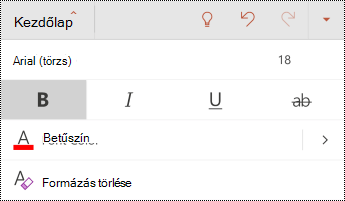
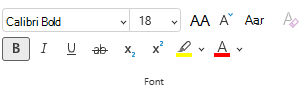
Az olvasási megterhelés csökkentése érdekében válasszon talpatlan betűtípusokat, mint például az Arial vagy a Calibri. Kerülje a nagybetűk kizárólagos, illetve a dőlt vagy aláhúzott formázás túlzott használatát.
Előfordulhat, hogy a látássérültek lemaradnak bizonyos színek által hordozott információkról. Aláhúzással is jelölheti a színkóddal ellátott hivatkozásszövegeket, hogy a színvakok is felismerjék a hivatkozást még akkor is, ha nem látják a megkülönböztető színt. Címsorok esetében fontolja meg a félkövér formázás vagy nagyobb betűméret használatát.
Akadálymentes betűszín használata
Íme néhány megfontolandó tanács:
- A bemutató szövegének kontrasztos módban is olvashatónak kell lennie. Használjon például élénk színeket vagy kontrasztos (a színkör ellentétes oldalán lévő színekből álló) színsémákat. A fehér és fekete sémák egyszerűbbé teszik a szöveg és az alakzatok megkülönböztetését a színvak felhasználók számára.
- Az előre elkészített Office-témákkal gondoskodhat róla, hogy a dia akadálymentes kialakítású legyen. Útmutatásért olvassa el az Akadálymentes bemutatósablon használata vagy Beépített diatervek használata az olvasási sorrend, a színek és egyéb beállítások beállításához.
- Az Akadálymentesség-ellenőrző segítségével elemezheti a bemutatót, és megkeresheti az elégtelen színkontrasztú elemeket. Nem megfelelő színkontrasztot talál a szövegben kiemelésekkel vagy hivatkozások nélkül, illetve az alakzatokban, táblázatokban vagy egyszínű átlátszatlan színű SmartArt-ábrákon lévő hivatkozásokkal. Más esetekben nem talál elégtelen színkontrasztot, például ha a szöveg átlátszó szövegdobozban vagy helyőrzőben van a dia hátterén, illetve ha nem szöveges tartalom esetében van színkontraszt.
Feliratok, kódolt feliratok és alternatív hangsávok használata videókban
A PowerPoint támogatja a több hangsávval rendelkező videók lejátszását. Emellett támogatja a videofájlokba ágyazott feliratokat és kódolt feliratokat is.
Jelenleg csak a Windows PowerPoint támogatja a videótól eltérő fájlokban tárolt feliratok beillesztését és lejátszását. A PowerPoint összes többi kiadásában (például a macOS PowerPointban vagy a mobil kiadásokban) a feliratokat kódolni kell a videóba, mielőtt beszúrná őket a PowerPointba.
A használható videó- és feliratformátumok az operációs rendszertől függenek. Minden operációs rendszerben rendelkezésre állnak a feliratok és kódolt feliratok megjelenítésének módosítására szolgáló beállítások. További információt a PowerPoint által támogatott kódoltfelirat-fájltípusok című témakörben talál.
A Médiafájlok tömörítése és a Médiakompatibilitás optimalizálása funkció használata esetén a rendszer nem őrzi meg a feliratokat, a kódolt feliratokat és az alternatív hangsávokat. Emellett amikor videóvá alakítja a bemutatót, a videóba beágyazott feliratok, kódolt feliratok vagy alternatív hangsávok nem szerepelnek a mentett videóban.
A kijelölt videón a Médiafájl mentése másként parancs használata esetén a videóba beágyazott feliratok, kódolt feliratok és alternatív hangsávok megőrződnek a mentett videofájlban.
A következőkre ügyeljen, ha akadálymentessé szeretné tenni a videót tartalmazó PowerPoint-bemutatókat:
- A videók szükség esetén a vakok és gyengénlátók számára tartalmaz egy hangsávot és videóleírást.
- A párbeszédet tartalmazó videók a siket vagy nagyothalló felhasználók számára támogatott formátumú feliratokat, sávon belüli feliratokat, nyílt feliratokat vagy feliratokat is tartalmazhatnak.
További információt a Feliratok hozzáadása médiatartalmakhoz a PowerPointban című témakörben talál.
Bemutató mentése más formátumban
A bemutatókat képernyőolvasóval könnyen olvasható formátumban mentheti, illetve Braille-olvasóra is átviheti. Az utasításokat lásd: Videó: Bemutató mentése más formátumban vagy akadálymentes PDF-fájlok létrehozása. Mielőtt átalakítana egy bemutatót más formátumba, győződjön meg arról, hogy futtassa az Akadálymentesség-ellenőrzőt, és javítsa ki az összes jelentett hibát.
Akadálymentesség tesztelése képernyőolvasóval
Amikor elkészült a bemutatójával, és az Akadálymentesség-ellenőrző segítségével meggyőződött arról, hogy a bemutatót mindenki befogadja, megpróbálhat képernyőolvasóval, például a Narrátorral navigálni a diák között. A Narrátor a Windows része, így nincs szükség telepítésre. Ezzel is megtalálhatja például a problémákat a navigációs sorrendben.
- Indítsa el a képernyőolvasót. A Narrátor elindításához például nyomja le a Ctrl+Windows billentyű+Enter billentyűkombinációt.
- Nyomogassa az F6 billentyűt, amíg a fókusz, a kék téglalap a dia tartalomterületére nem kerül.
- A Tab billentyűvel navigálhat a dia elemei között, és szükség esetén javíthatja a navigációs sorrendet. Ha a fókuszt el szeretné helyezni a dia tartalmáról, nyomja le az Esc vagy az F6 billentyűt.
- Lépjen ki a képernyőolvasóból. A Narrátorból való kilépéshez például nyomja le a Ctrl+Windows billentyű+Enter billentyűkombinációt.
Lásd még
Az Akadálymentesség-ellenőrzőhöz rendelt szabályok
Minden, amit tudnia kell a helyettesítő szövegek hatékony írásáról
Képernyőolvasó használatával részt vehet élő PowerPoint munkamenetben a Microsoft Teamsben
Word-dokumentumok akadálymentesítése a fogyatékossággal élők számára
Excel-dokumentumok akadálymentesítése a fogyatékossággal élők számára
Az Outlookban kezelt e-mailek akadálymentesítése fogyatékkal élők számára









Technikai támogatás a fogyatékos ügyfeleinknek
A Microsoft minden ügyfelének a lehető legjobb élményt szeretné biztosítani. Ha Ön fogyatékos, vagy az akadálymentességgel kapcsolatos kérdése van, keresse fel a fogyatékosokat támogató Microsoft Answer Desk webhelyet technikai segítségért. A fogyatékos ügyfeleket támogató Answer Desk webhely akadálymentes technológiákban jártas ügyfélszolgálata angol, spanyol, francia és amerikai jelnyelven tud segítséget nyújtani. Az Ön régiójában üzemelő ügyfélszolgálat elérhetőségi adatait a Microsoft fogyatékos ügyfeleket támogató Answer Desk webhelyén találja.
Ha Ön kormányzati, kereskedelmi vagy nagyvállalati felhasználó, vegye fel a kapcsolatot a nagyvállalati akadálymentességi információs szolgálattal.