
A Microsoft Teams előugró feliratai rugalmasabb módot kínálnak a feliratok megtekintésére, mivel külön ablakban nyithatja meg őket. A képernyő bármely pontjára átméretezheti és áthelyezheti a feliratokat, követheti őket jegyzetelés vagy más alkalmazások használata közben, és akkor is tiszta nézetet láthat, ha az értekezlet főképernyője zsúfolt.
Tartalom
- Az előugró feliratok bekapcsolása hívás közben
- Az előugró feliratok lefordítása
- Előugró feliratok testreszabása
Az előugró feliratok bekapcsolása hívás közben
A Microsoft Teams rugalmasabb értekezleti élményt kínál azáltal, hogy segít a képaláírás-ablak áthelyezésében és átméretezésében a fő értekezlet tartalmától függetlenül. Ezzel a funkcióval anélkül folytathatja a beszélgetést, hogy lemaradna a megosztott tartalomról vagy video-hírfolyamról.
Ha előugró feliratokat szeretne használni egy értekezleten, lépjen az ablak tetején található értekezletvezérlőkhöz, és válassza a További műveletek
 >lehetőséget Nyelv és beszéd>Élő feliratok megjelenítése.
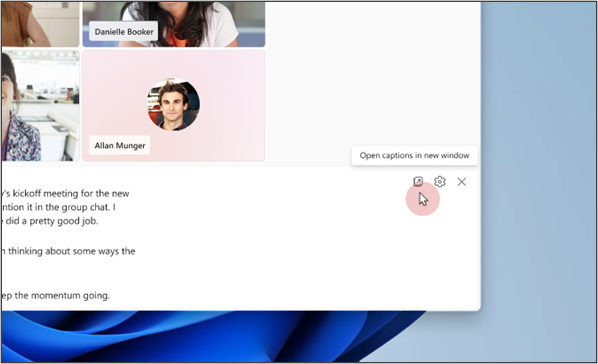
Az élő feliratok bekapcsolása után válassza a Feliratok megnyitása új ablakban lehetőséget. Az új ablakot egyszerűen átméretezheti a széleinek a húzásával.
Megjegyzés
Ha vissza szeretné állítani a feliratokat az értekezlet ablakába, zárja be az előugró feliratok ablakát.
Az előugró feliratok lefordítása
Az élő feliratok az értekezletek vagy események során használt nyelven jelennek meg. Frissítheti a képaláírás-beállításokat, hogy lefordítsa őket a kívánt nyelvre.
Megjegyzés
Az élőben fordított feliratok az értekezleteken csak a Teams prémium verzió részeként érhetők el, amely egy bővítménylicenc, amely további funkciókat biztosít a Teams-értekezletek személyre szabottabbá, intelligensebbé és biztonságosabbá tételéhez. A Teams prémium verzióhoz való hozzáféréshez forduljon a rendszergazdához.
- Az előugró feliratok ablakában válassza a Feliratbeállítások
 >Nyelvi beállítások lehetőséget.
 - Győződjön meg arról, hogy az értekezletek beszélt nyelve a megfelelő nyelvre van beállítva.
- Kapcsolja be a Cél váltókapcsolót .
- A legördülő menüben válaszd ki a nyelvet, amelyre le szeretnéd fordítani a feliratokat.
Előugró feliratok testreszabása
Személyre szabhatja az előugró feliratokat az olvashatóság és a hozzáférhetőség javítása érdekében. Beállíthatja a betűk színét, hátterét, méretét, magasságát és pozícióját. További információt a Feliratok testreszabása című témakörben talál.
- Válassza a Feliratbeállítások>Feliratstílusok
 lehetőséget.
 - Válassza ki a kívánt betűszínt, háttérszínt, betűméretet, magasságot és pozíciót a valós idejű szöveg megjelenítéséhez.