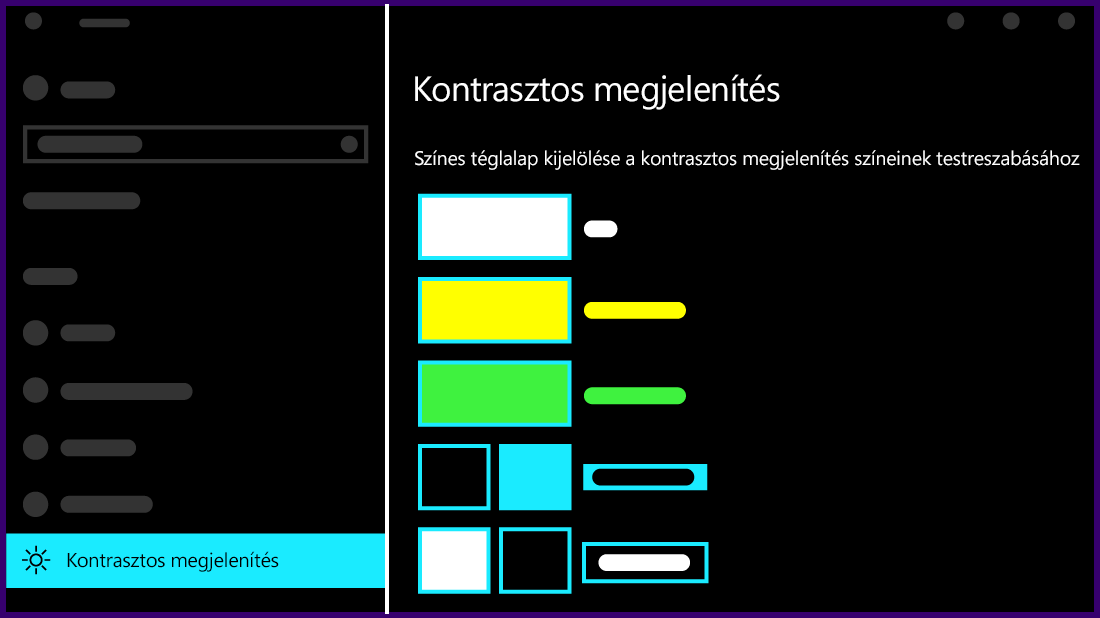
Ez a cikk azt ismerteti, hogyan lehet bekapcsolni a kontrasztos megjelenítést, és hogyan hozható létre egyedi, kontrasztos téma.
Az alacsony kontrasztú szöveg olvasása nehézkes lehet gyengénlátó személyek számára. Vannak olyan webhelyek, amelyek például rossz színkombinációkat alkalmaznak, például a fekete hátterű kék hivatkozások. Nem könnyen olvashatók még jól látók számára sem, és gyakorlatilag elolvashatatlanok gyengénlátók számára. Az erősen kontrasztos színekkel gyorsabban és könnyebben lehet olvasni a számítógépen.
Kontraszttémák be- és kikapcsolása
- Válassza a Start gombot, majd válassza a Gépház>Akadálymentességi>kontraszttémák lehetőséget.
- A kontrasztos témák bekapcsolásához válassza ki a kívánt témát a Kontraszttémák legördülő menüből, majd válassza az Alkalmaz gombot. Előfordulhat, hogy a Windows egy "Kis türelmet " képernyőt jelenít meg néhány másodpercig, amely után a képernyőn a színek megváltoznak.
- A kontrasztos témák kikapcsolásához válassza a Nincs lehetőséget a Kontraszttémák legördülő menüből, majd válassza az Alkalmaz gombot. Előfordulhat, hogy a Windows ismét egy "Kis türelmet " képernyőt jelenít meg néhány másodpercig, amely után a képernyőn az alapértelmezett színek láthatók.
Tipp:
A kontrasztos megjelenítési mód gyors be- és kikapcsolásához nyomja le a bal Alt billentyű+bal Shift billentyű+Print screen (egyes billentyűzeteken a Print Scrn) billentyűkombinációt.

Saját kontrasztos téma létrehozása
Ha az alapértelmezett témák egyike sem tökéletesen megfelelő az Ön számára, akkor a különböző képernyőelemek színeit még jobba testreszabhatja. Ha például a színvakságvalamilyen formájában szenved, az érintett színeket is kicserélheti.
Téma kiválasztása után válassza a Szerkesztés gombot a Kontraszttémák legördülő menüben. A következő képernyőelemek színe módosítható:
- Háttér: szinte minden, a Windowsban vagy például egy weblapon látható szöveg háttere.
- Szöveg: szinte minden, a Windowsban vagy például egy weblapon látható szöveg.
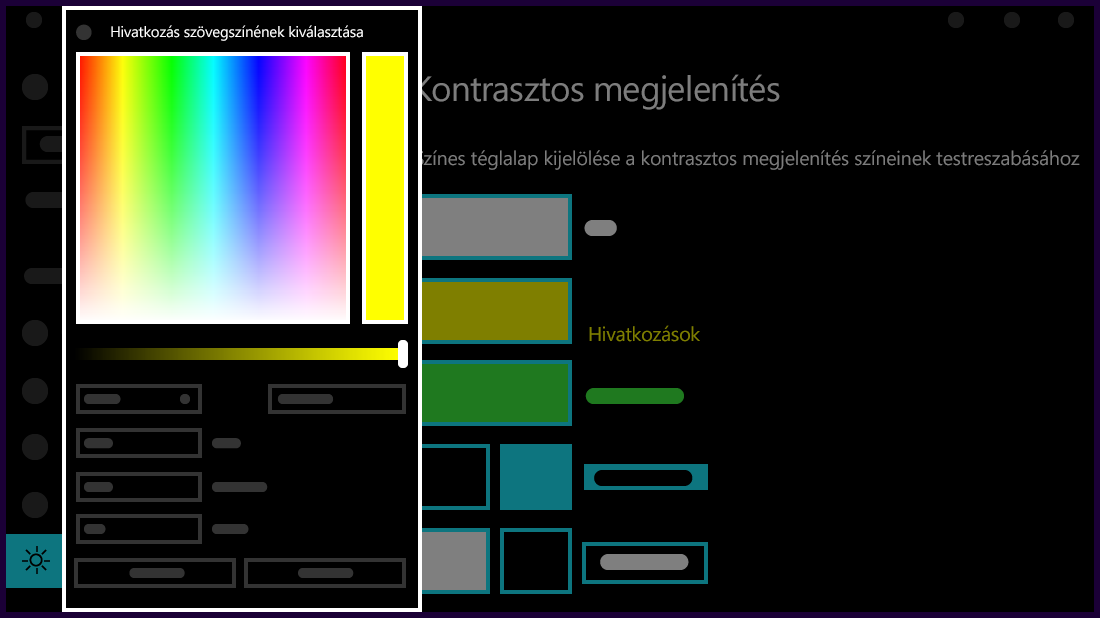
- Hivatkozások: minden, a Windowsban vagy például egy weblapon látható hivatkozás.
- Inaktív szöveg: általában szürkén jelenik meg, például ha nem tud kiválasztani egy adott lehetőséget vagy gombot.
- Kijelölt szöveg: bármely kiválasztott menüelem vagy lehetőség. A Wordben például az aktuálisan kijelölt bekezdés igazítása ezzel a színnel jelzett a menüszalagon.
- Gombszöveg: szöveget tartalmazó gombok.
Válasszon ki egy új színt a színválasztó palettára kattintva, állítsa be a kiválasztott szín fényerejét a paletta alatti csúszkával, majd válassza a Kész lehetőséget.

A téma színmódosításainak mentéséhez válassza a Mentés másként lehetőséget, és írja be az egyéni téma nevét. Ezután válassza a Mentés és alkalmaz lehetőséget.