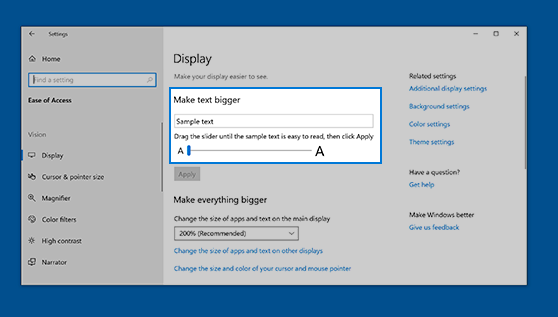
Módosíthatja a szöveg méretét a Windows 11-ben a Képernyő-beállítások segítségével, nagyítson vagy kicsinyítsen a Microsoft Edge-ben, vagy használja a Nagyítót.
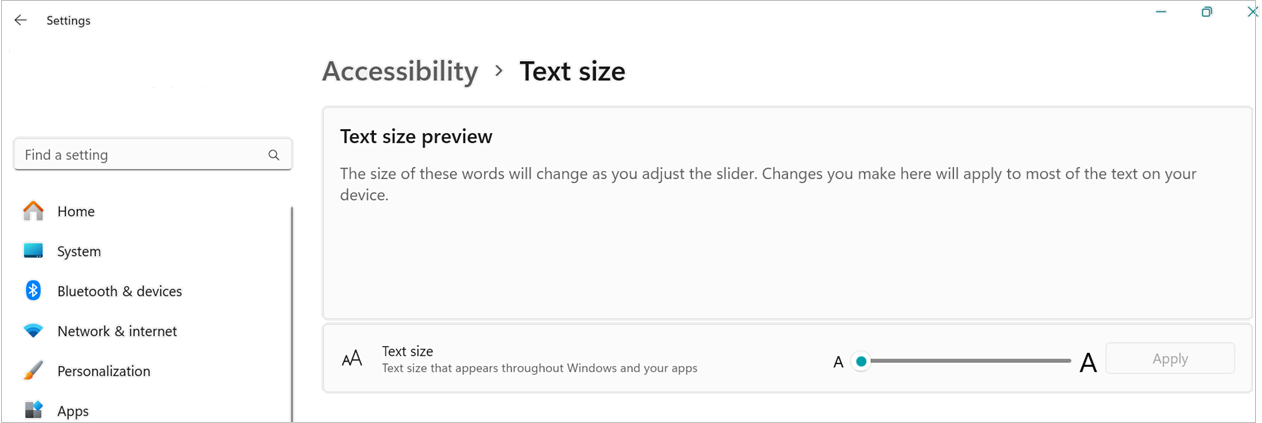
Válassza a Start menü >Gépház
 >>Szövegméret lehetőséget. Ha csak a képernyőn lévő szöveget szeretné nagyobbá tenni, használja a Szövegméret előnézete alatti csúszkát.
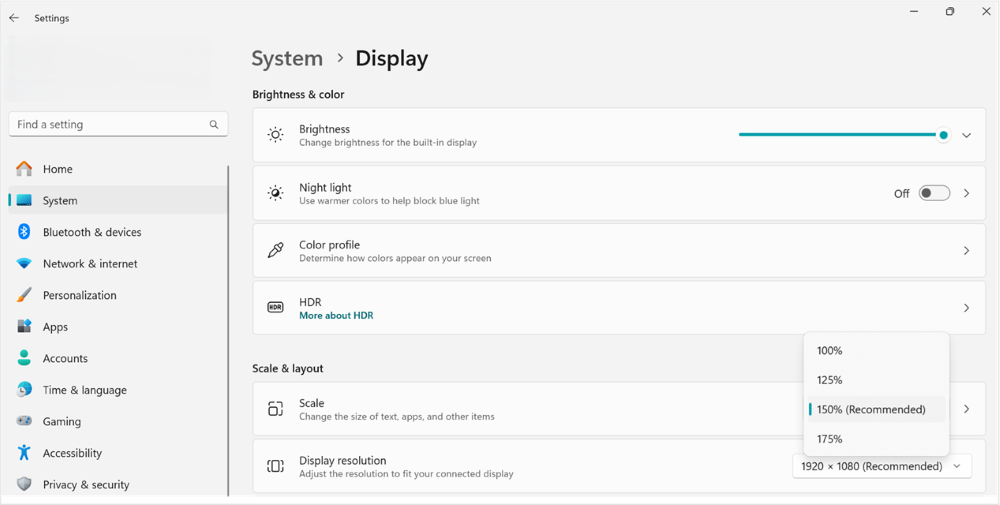
Ha mindent nagyobbá szeretne tenni, beleértve a képeket és az alkalmazásokat is, válassza a Kijelző gombot a kapcsolódó beállítások alatt, majd válasszon egy lehetőséget a Méretezés melletti legördülő menüből.
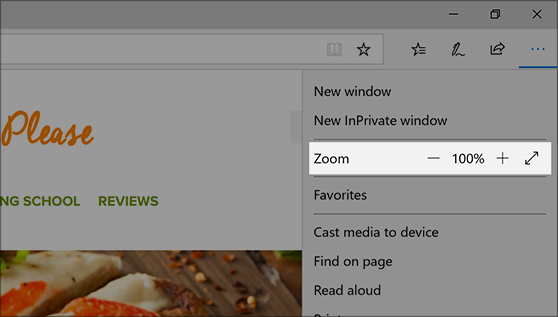
A Microsoft Edge-ben: Válassza az Egyebek lehetőséget a jobb felső sarokban, majd nagyítson vagy kicsinyítsen.
A nagyító használata: A nagyítóval felnagyítható, így jobban láthatóvá tehető a képernyő adott része. A Nagyító megnyitásához nyomja meg a Windows billentyű
+ pluszjelét (+). Miközben a nagyító meg van nyitva, a Windows billentyű + pluszjelének (+) és a Windows billentyű
+ mínuszjelének (-) megnyomásával nagyíthat és kicsinyíthet. A nagyítóból azEscbillentyűt + lenyomva léphet ki.