Kapcsolja be a szövegjavaslatokat a Windowsban, hogy gyorsan válaszolhasson a nehezebb szavakra, és hatékonyan dolgozhasson. Gépelés közben javaslatok jelennek meg a kurzor fölött, így egyszerűen kiválaszthatja a kívánt javaslatot. A szavak előrejelzése a helyesírás alapján történik; Ahogy egyre több betűt ír be, új és pontosabb javaslatok jelennek meg.
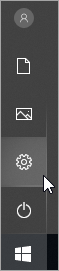
Válassza a Start menü>
 Gépház lehetőséget
 . Másik lehetőségként nyomja le a Windows billentyű+I billentyűkombinációt a Windows beállításainak megnyitásához.
A Windows beállításaiban válassza a
 Idő & nyelven.
Az Idő & nyelv menüben válassza a Gépelés lehetőséget
 .
.A Gépelés menüben kapcsolja be a Szövegjavaslatok megjelenítése a fizikai billentyűzet kapcsolóján való gépeléskor lehetőséget. Ez lehetővé teszi a szövegjavaslatokat, amikor fizikai billentyűzeten gépel.

Ha több nyelven szeretné használni a prediktív szövegbevitelt, kapcsolja be a Többnyelvű szövegjavaslatok kapcsolót.
A beállítások frissítése után próbáljon meg beírni például egy csevegőüzenetet a Microsoft Teamsben, egy dokumentumot a Word-ben, vagy egy blogbejegyzéshez fűzött megjegyzést a webböngészőben. A javasolt szavak a beírás közben jelennek meg.

Javaslat beszúrásához tegye az alábbiak egyikét:
- Jelölje ki egérrel vagy érintéssel (ha a PC támogatja).
- Nyomja le a Fel nyílbillentyűt , a Balra és a Jobbra billentyűvel lépjen a kívánt javaslatra, majd az Enter billentyűt lenyomva jelölje ki.
Ha anélkül szeretné bevetni a javaslatokat, hogy beszúrná őket, kattintson a javaslatok ablakán kívülre, vagy nyomja le az Esc billentyűt.