
A PC irányítására szolgáló eszközök használata számos módon tehető könnyebbé.
Az egér használatának megkönnyítése
Egér vezérlése a számbillentyűzettel
A számítógépén a Kisegítő lehetőségek beállításainak megnyitásához nyomja le a Windows billentyű+
 U billentyűkombinációt, vagy válassza a Start menü>Gépház
 >lehetőségek parancsát.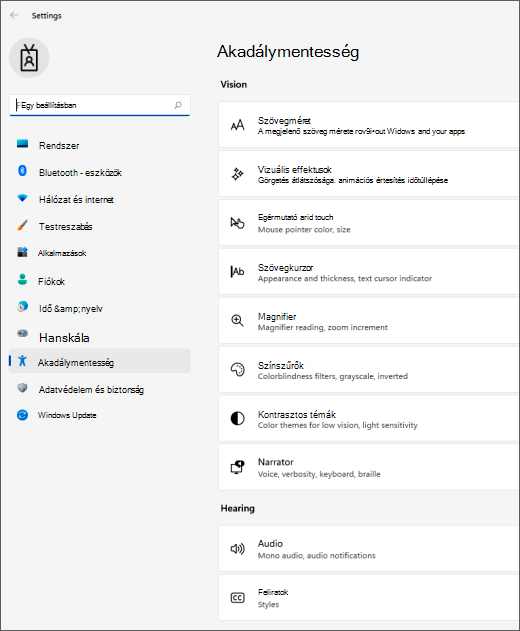
Az Interakció területen válassza az Egér lehetőséget.
A szóköz billentyű lenyomásával kapcsolja be vagy ki az egérbillentyűket .
Az elsődleges egérgomb módosítása, görgetési beállítások megadása vagy a mutató nyomvonalának megjelenítése
A számítógépen a Gépház megnyitásához nyomja le a Windows billentyű+
I billentyűkombinációt, vagy válassza a Start menü> lehetőséget.Válassza a Bluetooth & eszközök>egére lehetőséget.
- Az elsődleges egérgomb módosításához bontsa ki az Elsődleges egérgomb menüt, és válassza ki a kívánt lehetőséget.
- A görgetési beállítások megadásához válassza ki a megfelelő beállításokat a Görgetés területen.
- Ha azt szeretné, hogy a mutató mozgatásakor a nyomvonal megjelenjen a képernyőn, válassza a További egérbeállítások lehetőséget, válassza a Mutató beállításai lapot, majd jelölje be A mutató nyomvonalának megjelenítése jelölőnégyzetet.
Az egérmutató láthatóságának javítása
Az egérmutatót  jobban láthatóvá teheti, ha nagyobbra állítja, vagy módosítja a színét.
A számítógépén a Kisegítő lehetőségek lapra lépéshez nyomja le a Windows billentyű+
U billentyűkombinációt, vagy válassza a Start>menü Gépház>Kisegítő lehetőségek parancsát.Válassza az Egérmutató és érintés lehetőséget.
Az Egérmutató területen állítsa be a Méret csúszkát addig, amíg az egérmutató el nem éri a kívánt méretet.
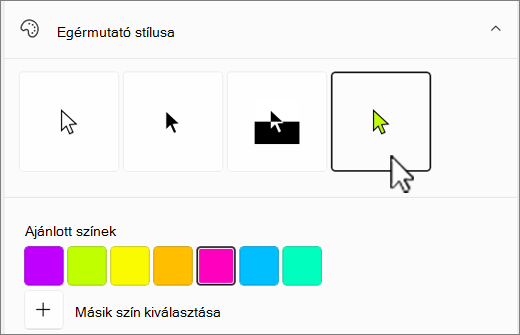
Az Egérmutató stílusa területen válassza ki azt a beállítást, amellyel az egérmutató színét fehérre, feketére, inverzre vagy az ajánlott világos színek bármelyikére módosíthatja. A mutató színének testreszabásához válassza a Másik szín kiválasztása lehetőséget.
Szövegkurzor láthatóságának javítása
A Windows 11 segítségével módosíthatja a szövegkurzor  , és színes mutatót adhat hozzá, hogy jobban látható legyen.
A szövegkurzor vastagságának módosítása
- A számítógépén a Kisegítő lehetőségek lapra lépéshez nyomja le a Windows billentyű+U billentyűkombinációt, vagy válassza a Start>menü Gépház>Kisegítő lehetőségek parancsát.
- Válassza a Szövegkurzor lehetőséget.
- A Szövegkurzor vastagsága területen állítsa be a Szövegkurzor vastagsága csúszkát addig, amíg az előnézet vastagsága megfelel a kívántnak.
A szövegkurzor mutatójának használata
A számítógépén a Kisegítő lehetőségek beállításainak megnyitásához nyomja le a Windows billentyű+
U billentyűkombinációt, vagy válassza a Start menü>Gépház>lehetőségek parancsát.Válassza a Szövegkurzor lehetőséget.
Kapcsolja be a Szövegkurzor jelzőkapcsolóját .
Húzza a Méret csúszkát addig, amíg az előnézetben a kívánt méretnek nem tűnik.
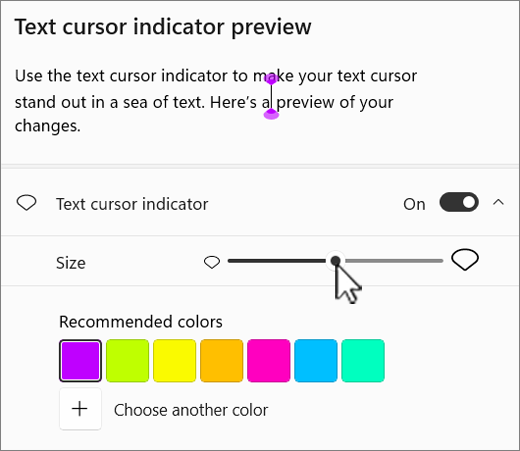
A jelölőszín módosításához jelöljön ki egy színt az Ajánlott színek menüben, vagy válassza a Másik szín kiválasztása lehetőséget egy egyéni szín kiválasztásához.
A billentyűzet használatának megkönnyítése
- A számítógépén a Kisegítő lehetőségek beállításainak megnyitásához nyomja le a Windows billentyű+U billentyűkombinációt, vagy válassza a Start menü>Gépház>lehetőségek parancsát.
- Válassza a Billentyűzet lehetőséget, és próbáljon ki néhányat az alábbi lehetőségek közül:
A képernyő-billentyűzet kapcsoló bekapcsolásával választhat ki billentyűket az egér vagy más mutatóeszköz (például botkormány) segítségével, vagy pedig egyetlen kapcsolóval léptethet végig a képernyőn lévő billentyűk között.
Másik lehetőségként nyomja le a Windows billentyű+
Ctrl+O billentyűkombinációt a képernyő-billentyűzet bekapcsolásához.Kapcsolja be a Beragadó billentyűk kapcsolót, ha nehezen tud lenyomni egyszerre két billentyűt. A beragadó billentyűk funkcióval egyszerre egy billentyűt használhat (például a Ctrl S+) parancsokat.
Kapcsolja be az állapotjelző kapcsolót, így a Caps Lock, a Num Lock és a Scroll Lock billentyű lenyomásakor hangjelzés is hallható.
A Billentyűszűrés kapcsoló bekapcsolásával beállíthatja a billentyűzet érzékenységét, így az figyelmen kívül hagyhatja a rövid vagy ismételt leütéseket.
Kapcsolja be az Aláhúzott hívóbetűk kapcsolót a hívóbetűk aláhúzása gombjára (amikor elérhetők).
Kapcsolja be a Képernyőfelvétel megnyitása a Print Screen billentyűvel kapcsolót a Prt Scr gomb használatához képernyőmetszet-készítés megnyitásához.
Tipp:
A Windows Beszédfelismerés segítségével hanggal is vezérelheti a PC-t. További információ: A hangfelismerés használata a Windowsban.


