

A Bluetooth Low Energy Audio (LE Audio) egy új technológia a Bluetooth-kapcsolaton keresztüli hangátvitelhez. Lehetővé teszi, hogy a számítógép és a hangeszközök hosszabb ideig működjenek egy töltéssel, jobb hangminőséggel és csökkentett késéssel.
Az LE Audio támogatja a kisegítő hallókészülékeket is (hallókészülékek, cochleáris implantátumok stb.). A hallókészülékekhez való csatlakozás és a hallókészülékekre való folyamatos átvitel képessége nem érhető el olyan számítógépeken, amelyek csak a Bluetooth klasszikus hangszolgáltatást támogatják.
LE Audio hallókészülék funkciók a Windowsban
Az LE Audio támogatással rendelkező Windows 11 PC-k közvetlenül csatlakozhatnak az LE Audio hallókészülékekhez, így közvetlenül streamelhetnek médiatartalmakat és hívhatnak hangot a hallókészülékre.
A Windows 11 24H2-es verziójától kezdődően módosíthatja az Ön vagy az audióza által konfigurált hangbeállításokat és környezeti hangerőt a Beállításokban vagy a Gyorsbeállításokban. Ezek a vezérlők lehetővé teszik a hallókészülékek viselkedésének gyors módosítását, hogy illeszkedjenek a különböző környezetekhez.
Emellett mostantól megtekintheti a csatlakoztatott Bluetooth-eszközök fontos adatait, például az akkumulátor üzemidejét és a kapcsolat állapotát. A funkció használatához kövesse az alábbi lépéseket:
Navigáljon a Gépház>& Bluetooth-eszközök>elemre, vagy használja az alábbi parancsikont:
Megjegyzés
Az előre beállított és környezeti hangerő-beállítások és elérhetőség a hallókészülékek modelljétől és konfigurációjától függően eltérőek lehetnek.
Windows PC kompatibilitása a Bluetooth LE Audio hallókészülékekkel
Ahhoz, hogy hallókészülékeket használhasson Windows 11 rendszerű számítógépével, az LE Audio alkalmazást mind a PC-n, mind a hallókészüléken támogatnia kell. A Bluetooth LE Audio a Bluetooth LE technológiára épül, de nem minden PC vagy hallókészülék támogatja a Bluetooth LE-t is. Az olyan szabadalmaztatott technológiák, mint az ASHA (Audio Streaming for Hearing Aids) és az MFi (Made for iPhone) hallókészülékek nem az LE Audio-n alapulnak, még akkor sem, ha Bluetooth LE-t használóként forgalmazzák őket.
Az LE Audio támogatásával rendelkező hallókészülékek 2024 elején kezdtek piacra lépni. Annak megállapításához, hogy egy hallókészülék támogatja-e az LE Audio technológiát, tekintse át a gyártó specifikációit a Bluetooth LE Audio támogatásának megkereséséhez, vagy lépjen kapcsolatba az eszköz gyártójával.
Nem minden Windows 11 PC támogatja az LE Audio szolgáltatást, még akkor sem, ha a PC a Bluetooth LE-t támogatóként van forgalmazva. A Bluetooth LE Audio támogatásával rendelkező Windows PC-k nagyrészt 2024-ben kezdtek piacra lépni, bár egyes 2023-as modellek is támogatják.
Az LE Audio hallókészülékek használatához a számítógépnek:
- Windows 11 rendszert kell futtatnia
- Gyárilag integrált Bluetooth LE támogatással rendelkezik
- Rendelkeznie kell a gyártó által biztosított LE Audio-kompatibilis Bluetooth és audio alrendszer illesztőprogramokkal
Megjegyzés
Az előre beállított hangbeállítások és a környezeti hangerő beállításához Windows 11 24H2-es vagy újabb verzió szükséges.
Hallókészülékek párosítása Windows 11 rendszerű számítógéppel
Eszközét párosíthatja a gyorsbeállításokkal, vagy ha támogatott, akkor a Gyors párosítás szolgáltatással is párosíthatja az eszközét.
Párosítás a gyorsbeállításokkal
- A számítógépen válassza ki a Hálózat, a Hang vagy az Akkumulátor ikont ( )


 az idő és a dátum mellett, a tálca jobb oldalán.
 - Válassza a Bluetooth-eszközök
 kezelése lehetőséget a Gyorsbeállítások úszó panel Bluetooth
 csempéjén.
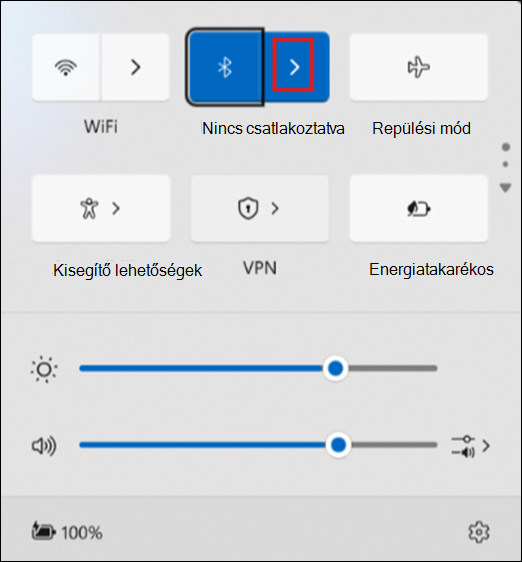
- Kapcsolja be az LE Audio hallókészüléket, és tegye észlelhetővé. Ha nem biztos abban, hogy hogyan kapcsolhatja be a hallókészüléket, és hogyan teheti észlelhetővé, olvassa el az eszközhöz kapott útmutatót, vagy forduljon a beállításukban segítő audiológushoz.
- Válassza ki a hallókészüléket, miután az megjelenik az Új eszközök területen.
Párosítás a Swift Pair eszközzel
A Windows 11 Gyors párosítása lehetővé teszi egy támogatott Bluetooth-eszköz gyors párosítását a PC-vel. Ha a Bluetooth LE Audio hallókészülék támogatja a Gyors párosítást, értesítést fog kapni, amikor a közelben van, és párosítási módba helyezi, hogy észlelhető legyen.
Kapcsolja be az LE Audio hallókészüléket, és tegye észlelhetővé. Ha nem biztos abban, hogy hogyan kapcsolhatja be a hallókészüléket, és hogyan teheti észlelhetővé, olvassa el az eszközhöz kapott útmutatót, vagy forduljon a beállításukban segítő audiológushoz.
Ha ez az első alkalom, hogy Gyors párosítást használ, válassza az Igen lehetőséget, ha a rendszer megkérdezi, hogy kéri-e az értesítéseket, és használni szeretné-e a Gyors párosítást.
Ha megjelenik egy értesítés, hogy a rendszer új Bluetooth-eszközt talált, akkor válassza a Csatlakozás lehetőséget.
Ha egynél több hallókészüléke van, előfordulhat, hogy mindegyikhez csatlakoztatnia kell. Miután létrejött a kapcsolat az első hallókészülékkel, megjelenhet a következő üzenet: "Megtaláltuk a másik hallókészüléket. Csatlakozzon most?" Válassza a Csatlakozás lehetőséget a másik hallókészülékhez való csatlakozáshoz. A kettő párosítása után a hallókészülékek megjelennek a Saját eszközök területen található listában.
Megjegyzés
A hallókészülékkel való párosítás akár több másodpercet is igénybe vehet. Nem minden eszköz támogatja a Gyors párosítást.
Ha problémái vannak a hallókészülékek párosításával, olvassa el a Bluetooth-eszköz párosítása a Windowsban című témakört.
A párosított hallókészülék általában automatikusan csatlakozik a PC-hez, amikor be van kapcsolva. A párosított hallókészülékhez való manuális csatlakozással kapcsolatos információkért lásd a következő szakaszt.
Csatlakozás hallókészülékekhez
Miután párosította a hallókészülékeket a Windows 11 PC-vel, kétféleképpen csatlakoztathatja őket:
- Előfordulhat, hogy bekapcsolt állapotban a hallókészülék automatikusan csatlakozik a számítógéphez.
- A hallókészülékekhez manuálisan is csatlakozhat a Windows Gépházon vagy a Gyorsbeállítások felhasználói felületén keresztül.
Csatlakozás a Gyorsbeállítások használatával:
- Válassza ki a tálca jobb oldalán az idő és a dátum melletti Hálózat, Hang vagy Akkumulátor ikont ( ).
- Válassza a Bluetooth-eszközök kezelése lehetőséget a Gyorsbeállítások úszó panel Bluetooth csempéjén.
- Válassza ki a csatlakoztatni kívánt hallókészüléket a párosított eszközök listájából.
A hallókészülékek beállításainak módosítása Windows rendszeren
A Windows 11 24H2-es verziójától kezdődően az ügyfelek közvetlenül a Gépházban vagy a Windows Gyorsbeállítások felhasználói felületén módosíthatják az általuk vagy audiológusuk által konfigurált hangbeállításokat és környezeti hangbeállításokat.
Az előre beállított hang és a környezeti hangok hangerejének beállítása
Válassza ki a tálca jobb oldalán az idő és a dátum melletti Hálózat, Hang vagy Akkumulátor ikont (
).Válassza a Bluetooth-eszközök
kezelése lehetőséget a Gyorsbeállítások úszó panel Bluetooth csempéjén.Csatlakoztassa a hallókészüléket.
Válassza ki a hallókészülékét a párosított eszközök listájából.
Válassza a Tulajdonságok
 lehetőséget.
Szükség szerint módosítsa az előre beállított hangot és a környezeti hangerőt.
Megjegyzés
A hangbeállítások és a környezeti hangvezérlés elérhetősége a hallókészülékek modelljétől függően változik.