Ez a cikk a Windows Bejelentkezés, Kijelentkezés, Zárolás és Felhasználói fiók váltása műveleteit ismerteti. További információkért bontsa ki az alábbi szakaszokat.
Bejelentkezés
A Windowsba való bejelentkezés a személyazonosság ellenőrzésének folyamatát jelenti, hogy hozzáférést kaphasson a windowsos eszközéhez. Ez a folyamat segít megvédeni személyes adatait és beállításait az illetéktelen hozzáféréstől.
A bejelentkezéskor használhat jelszót, PIN-kódot, illetve biometrikus adatokat, például ujjlenyomatot vagy arcfelismerést, ha be van állítva a Windows Hello.
- Kapcsolja be az eszközt. Ha már be van kapcsolva, győződjön meg arról, hogy a bejelentkezési képernyőn van.
- Ha a rendszer kéri, válassza ki a fiókját. Ha Ön az egyetlen felhasználó, a fiókja alapértelmezés szerint van kijelölve.
- Adja meg a jelszavát vagy PIN-kódját, ha be van állítva. Ha Microsoft-fiókot használ, győződjön meg róla, hogy annak a fióknak a jelszavát használja.
Ha be van állítva a Windows Hello, a jelszó helyett arcfelismerést, ujjlenyomatot vagy PIN-kódot is használhat a gyorsabb és biztonságosabb bejelentkezéshez.
Miután megadta a hitelesítő adatait, nyomja meg az Enter billentyűt vagy kattintson a bejelentkezési nyílra a Windows asztal eléréséhez.
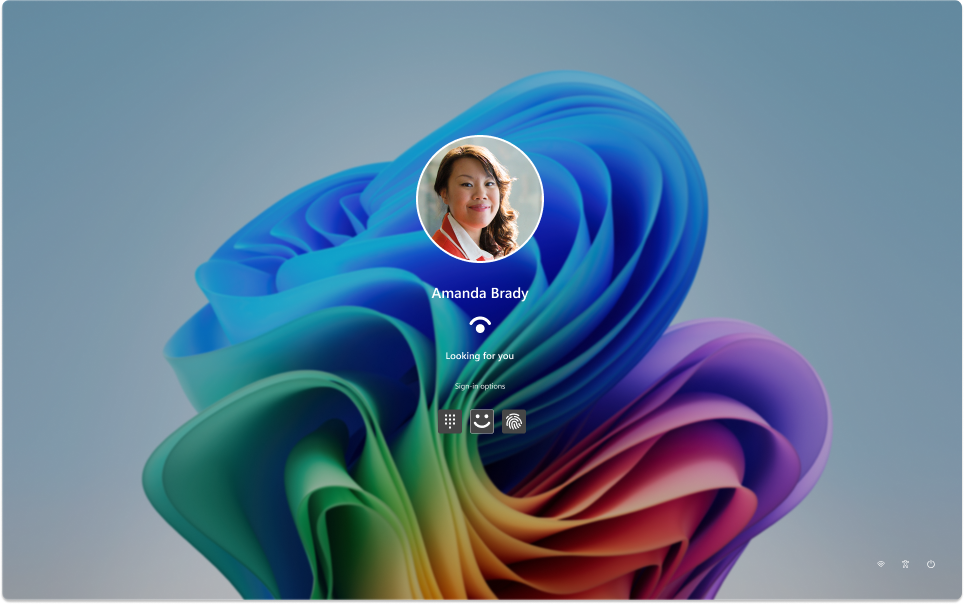
Ha nem sikerül bejelentkeznie, a bejelentkezési képernyőn állíthatja vissza a jelszavát vagy PIN-kódját. Az alaphelyzetbe állítási folyamat elindításához keresse meg az Elfelejtettem a jelszavamat vagy az Elfelejtettem a PIN-kódom hivatkozást.
- A Windows Hello funkcióval kapcsolatos problémákkal kapcsolatban lásd: A Windows Hello problémáinak elhárítása
- Helyi fiók esetén kövesse az A Windows helyi fiókhoz tartozó jelszó alaphelyzetbe állítása című témakör utasításait.
- A PIN-kóddal kapcsolatos segítségért lásd: A PIN-kód alaphelyzetbe állítása, ha nincs bejelentkezve a Windowsba
Jelentkezzen ki
A Windowsból való kijelentkezés a munkamenet bezárását jelenti, és annak biztosítását, hogy fiókja már nem aktív az eszközön. Ez segít fenntartani a fiók biztonságát és bizalmasságát, mivel megakadályozza, hogy mások hozzáférjenek személyes fájljaihoz, alkalmazásaihoz és beállításaihoz.
Kijelentkezéskor minden megnyitott alkalmazás bezárul, és a nem mentett munkák elveszhetnek. Kijelentkezés előtt mindig érdemes menteni a munkáját.
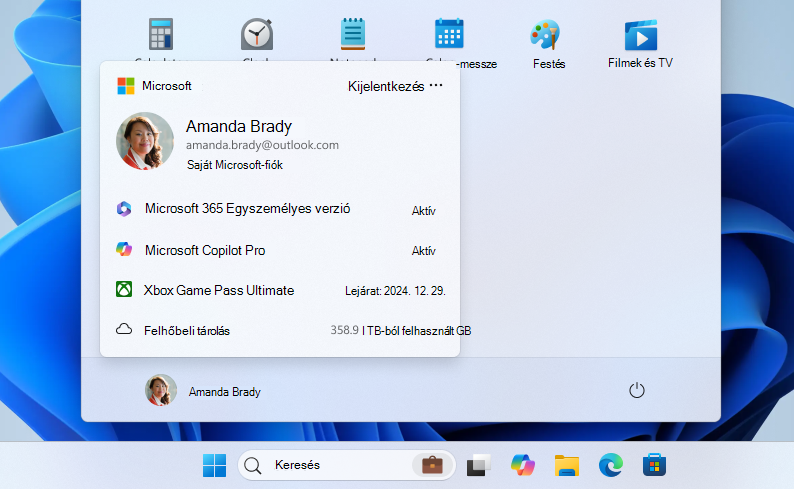
A Windowsból való kijelentkezéshez válassza a Start gombot , válassza ki felhasználói képét vagy a Fiókok
 ikont, és válassza a Kijelentkezés lehetőséget.
Zárolás
A windowsos eszköz zárolása lehetővé teszi az eszköz védelmét, miközben alkalmazásai és fájljai nyitva maradnak a háttérben. Az eszköz zárolásakor az eszközhöz hozzáférni próbáló személynek meg kell adnia a jelszavát, PIN-kódját, vagy biometrikus hitelesítést kell használnia, ha a Windows Hello be van állítva. Ez akkor hasznos, ha el kell hagynia egy ujját az eszköztől, de nem szeretne mindent bezárni, amin dolgozik.
A windowsos eszköz zárolásához a következőket teheti:
-
Nyomja le a Windows billentyű
+ L billentyűt a billentyűzeten
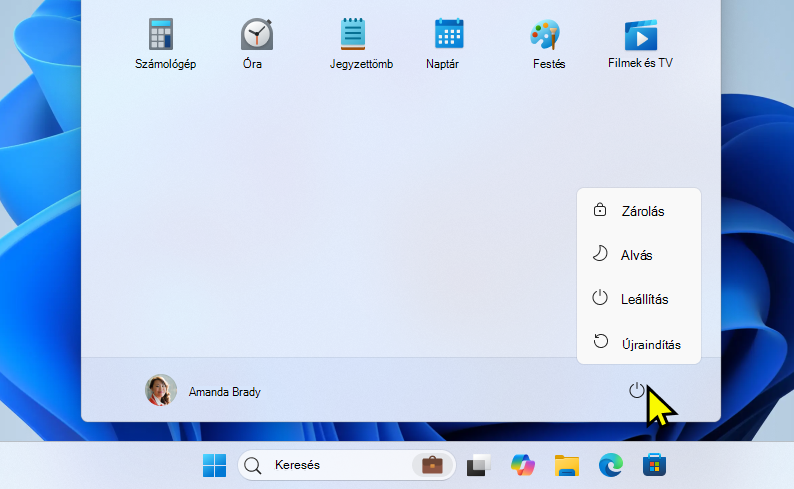
- Másik lehetőségként válassza a Start lehetőséget, válassza a főkapcsoló
 ikont, majd a Zárolás lehetőséget
Megjegyzés
a Windows 11 korábbi verzióiban a Zárolás művelet a Fiókok menüben jelent meg.
Felhasználóváltás
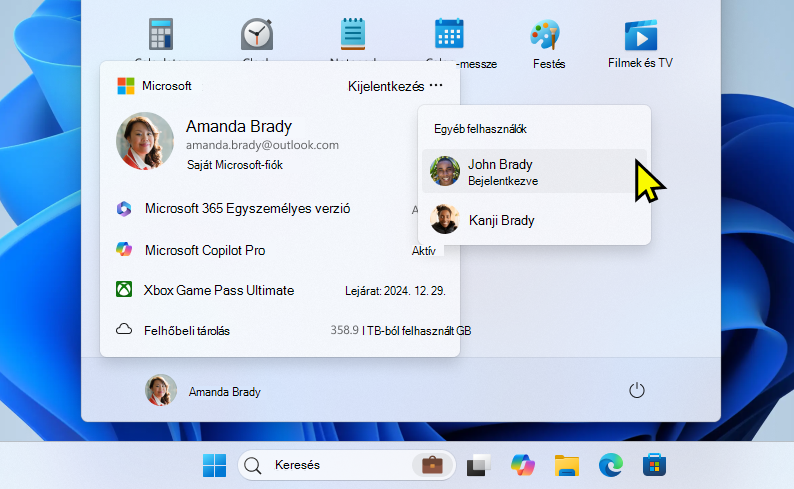
Amikor a Windowsban felhasználói fiókot vált, az ugyanazon az eszközön lévő különböző felhasználói fiókok között vált anélkül, hogy bezárna bármilyen alkalmazást, vagy le kellene zárnia az aktuális munkamenetet. Ez lehetővé teszi, hogy több felhasználó gyorsan, a munkafolyamat megzavarása nélkül férjen hozzá saját fiókjához és munkaterületéhez. Különösen hasznos, ha egy eszköz több személy között van megosztva.
Felhasználóváltáshoz válassza a Start lehetőséget, válassza ki a felhasználói képét vagy a Fiókok ikont, és válassza a  . Ezután válassza ki azt a felhasználói fiókot, amelyre váltani szeretne.
Megjegyzés
a szervezet által felügyelt eszközökön a további Felhasználóváltás lehetőséggel is rendelkezik.