
A Microsoft Defender segít az összes eszköze védelmében, függetlenül attól, hogy Windows vagy Mac rendszerű számítógépekről, illetve iOS vagy Android rendszerű mobileszközökről van szó. Minden személynek legfeljebb 5 eszköze lehet, amelyet a Microsoft Defender véd.
Új eszköz hozzáadása egyszerű és többféleképpen is elérhető a Defenderben.
Tipp:
Miután bejelentkezett egy másik eszközre, az megjelenik a Microsoft Defender irányítópultján. További információ: Egyéb eszközök megtekintése a Microsoft Defender szolgáltatásban.
Az áruházból
Talán a legegyszerűbb módja annak, hogy új eszközt vegyen fel a Defender-fiókjába, ha felkeresi az adott platform alkalmazásáruházát, megkeresi a Microsoft Defender alkalmazást, telepíti, majd bejelentkezik a Defenderbe ugyanazzal a személyes Microsoft-fiókkal, amelyet a többi eszközére való bejelentkezéshez használt.
Megjegyzés
A Mac rendszeren való telepítéshez töltse le a https://aka.ms/MacDefender.
További információ: A Microsoft Defender telepítése.
A Defenderből
Az Eszközök hozzáadása lehetőséget a Defender irányítópultján és az Eszközvédelem képernyőn találja.
A Microsoft-fiókjában szereplő eszközök
Az első megjelenő képernyőn megjelenhet a személyes Microsoft-fiókjához vagy a személyes Microsoft 365-fiókjához hozzáadott egyéb eszközök listája. Ezek olyan eszközök, amelyeket még nem védett a Defenderrel.
Válasszon ezen eszközök közül, és a rendszer felajánlja a telepítési hivatkozást tartalmazó e-mail küldését, vagy egyszerűen másolja a hivatkozást, így beillesztheti egy szöveges üzenetbe, dokumentumba vagy máshová.
A másik eszközön használja az imént küldött hivatkozást a Defender letöltéséhez és telepítéséhez. Ezután jelentkezzen be ugyanazzal a személyes Microsoft-fiókkal.
Tipp:
Több eszközre szeretné telepíteni? Egyszerűen nyissa meg ugyanazt a hivatkozást minden olyan eszközön, amelyet védeni szeretne a Defenderrel.
Másik eszköz hozzáadása
Ha olyan eszközre szeretné telepíteni a Defendert, amelyet a rendszer nem észlelt, koppintson a További eszközök hozzáadása elemre a további lehetőségek megjelenítéséhez.
Tipp:
Ezekkel a módszerekkel a Microsoft Defender letöltési hivatkozását is megoszthatja barátaival vagy családtagjaival.
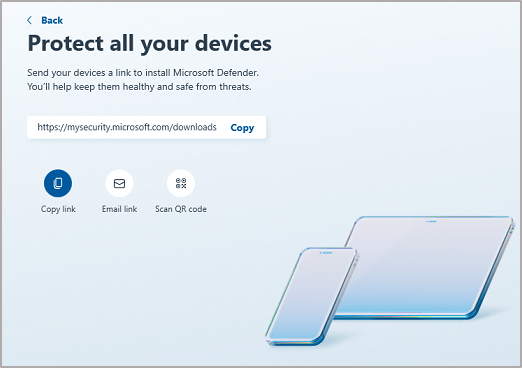
Hivatkozás másolása – Az eszköz vágólapjára másolhatja a letöltési hivatkozást, ahonnan beillesztheti azt egy szöveges üzenetbe, Teams-csevegésbe, OneNote-ba vagy más helyre.
Email link – Létrehoz egy e-mailt, amelyet a megadott e-mail-címre küld. Adjon meg egy e-mail-címet, majd válassza a Hivatkozás küldése lehetőséget. A megadott címre e-mailt küldünk egy letöltési hivatkozással.
Tipp:
Egyszerre csak egy e-mail-címre küldhet e-maileket, de ha egy második (vagy egy harmadik) címre kell küldenie, egyszerűen csak az első e-mailt kell elküldenie, majd cserélje le az e-mail-címet a második címre, és küldje el újra a hivatkozást .
Csak az Ön által megadott címet használjuk a kért e-mail elküldéséhez. A Microsoft nem emlékszik az ebbe a mezőbe beírt e-mail-címekre, és más módon sem használ fel.
QR-kód beolvasása – Megjelenít egy QR-kódot, amelyet beolvashat a mobileszközével egy letöltési hivatkozás beszerzéséhez.
Egyéb (Android vagy iOS) – Ezzel megnyithatja a megosztási tálcát az eszközön, amelyen megoszthatja az eszközön konfigurált bármely alkalmazásra vagy egyéb megosztási lehetőségre mutató hivatkozást.
Fontos
Ha a Google Family Link szolgáltatást használja egy családtag, például egy gyermek eszközének kezelésére, engedélyeznie kell a Microsoft Defender számára, hogy tárolási engedélyekkel rendelkezzen az eszközén a Family Link alkalmazásban.
Újra hozzáad egy eszközt, amelyen korábban a Defender volt?
Ha nem távolította el a Defender alkalmazást, csak nyissa meg az alkalmazást, és jelentkezzen be személyes Microsoft-fiókjával.
Ha már eltávolította a Defender alkalmazást, egyszerűen töltse le újra az alkalmazást, és jelentkezzen be újra. Az alkalmazás újbóli letöltésére mutató hivatkozásokat A Microsoft Defender telepítése című cikkben találja.
További kérdései vannak az eszközök hozzáadásával kapcsolatban?
Látogasson el a Microsoft Defender Answers fórumra, ahol megtekintheti, hogy mások milyen válaszokat kaptak, és felteheti saját kérdéseit.
További információ
Microsoft Defender – Első lépések