

A bővítmények egyszerű eszközök, amelyekkel testre szabhatja a böngésző használatát és nagyobb felügyeletet biztosítanak. Az alábbiakból megtudhatja, hogyan veheti fel, kapcsolhatja ki és távolíthatja el őket a Microsoft Edge-ben  .
Bővítmény keresése és hozzáadása a Microsoft Edge böngészőben
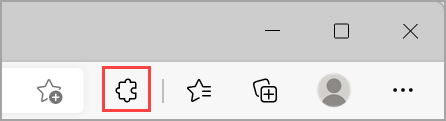
A Microsoft Edge-ben válassza a Böngésző címsorának jobb oldalán található Bővítmények lehetőséget.
Megjegyzés
Ha nem látja a Bővítmények elemet a böngésző címsorától jobbra, válassza a Beállítások és további
 >bővítmények lehetőséget.
Válassza a Bővítmények beszerzése a Microsoft Edge-hez lehetőséget.
Keresse meg a hozzáadni kívánt bővítményt, és válassza a Letöltés gombot.
A bővítmény által igényelt engedélyeket tartalmazó üzenetben figyelmesen tekintse át az engedélyeket, majd a folytatáshoz válassza a Bővítmény hozzáadása lehetőséget .
Ekkor megjelenik a bővítmény hozzáadását megerősítő utolsó üzenet.
Bővítmény hozzáadása a Microsoft Edge-hez a Chrome webáruházból
A Google Chrome-hoz használt bővítmények a Microsoft Edge-ben is használhatók.
- A Microsoft Edge-ben nyissa meg a Chrome webáruházat.
- Keresse meg a kívánt bővítményt, és nyissa meg a bővítmény termékinformációs lapját a csempéjét kiválasztva.
- Válassza a lap tetején lévő szalagcímen látható Bővítmény beszerzése gombot vagy a lap Beszerzés gombját.
- Ha nem engedélyezte a bővítményeket egy másik áruházból, akkor megjelenhet egy párbeszédpanel a más áruházakból származó bővítmények engedélyezéséhez. Kattintson az Engedélyezés gombra.
- A bővítmény által igényelt jogosultságokat tartalmazó üzenetben figyelmesen tekintse át az engedélyeket, és a folytatáshoz válassza a Bővítmény hozzáadása lehetőséget .
- Ekkor megjelenik a bővítmény hozzáadását megerősítő utolsó üzenet.
Bővítmény kikapcsolása a Microsoft Edge-ben
- A Microsoft Edge-ben válassza ki a böngésző címsorának jobb oldalán található bővítményeket , majd válassza a Bővítmények kezelése lehetőséget.
- Válassza a kikapcsolni kívánt bővítmény melletti kapcsolót.
Bővítmény eltávolítása a Microsoft Edge-ből
Ha el szeretne távolítani egy bővítményt, válassza az alábbi módszerek valamelyikét:
- A Microsoft Edge-ben válassza ki és tartsa lenyomva az eltávolítani kívánt bővítmény ikonját (vagy kattintson rá a jobb gombbal) (a böngésző címsorától jobbra). Válassza az Eltávolítás a Microsoft Edge-ből>Eltávolítás lehetőséget.
- A böngésző címsorától jobbra válassza a Bővítmények lehetőséget, és válassza a További műveletek lehetőséget az eltávolítani kívánt bővítmény mellett. Ezután válassza az Eltávolítás a Microsoft Edge-ből>Eltávolítás lehetőséget.
Visszaélés bejelentése
Ha olyasmit talál a Microsoft Edge bővítmények webhelyen, amely sérti a Microsoft Edge bővítmények szabályzatát, kártevőket tartalmaz, szerzői jogokat sért, illetve bántó vagy sértő, tudassa velünk.
- Jelentkezzen be a Microsoft Edge bővítmények webhelyére.
- Válassza ki a jelenteni kívánt bővítményt.
- A megnyíló ablak jobb oldalán válassza a Visszaélés bejelentése lehetőséget.
- Töltse ki az űrlapot, és válassza a Küldés lehetőséget.
Értékelés vagy visszajelzés küldése
Ha értékelést vagy visszajelzést szeretne hagyni, nyisson meg egy bővítményt a Microsoft Edge bővítmények webhelyén , és válassza a Vélemény hozzáadása lehetőséget.