
Kedvenceket és jelszavakat importálhat más böngészőkből, például az Internet Explorerből, a Google Chrome-ból vagy EGY HTML- vagy CSV-fájlból.
Importálás más böngészőkből
Nyissa meg a Microsoft Edge-et, és válassza a Beállítások és további
 >lehetőséget.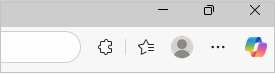
A Profilok beállításai között válassza a Böngészőadatok importálása lehetőséget.
Válassza ki a következők egyikét:
- Ha a Google Chrome-ból szeretne importálni, válassza az Importálás lehetőséget az Adatok importálása a Google Chrome-ból elem mellett.
- Az Internet Explorerből való importáláshoz válassza az Importálás lehetőséget az Adatok importálása az IE11-ből elem mellett.
Az Importálandó elem kiválasztása területen válassza ki az importálni kívánt beállításokat, például a Kedvenceket vagy a könyvjelzőket.
Válassza az Importálás lehetőséget.
Ha az importálás befejeződött, megjelenik egy értesítés. Válassza a Kész lehetőséget.
Importálás fájlból
- Nyissa meg a Microsoft Edge-et, és válassza a Beállítások és további>lehetőséget.
- A Profilok beállításai között válassza a Böngészőadatok importálása lehetőséget.
- Az Egyéb importálási helyek területen válassza az Importálás gombot a Böngészőadatok importálása most elem mellett.
- Az Importálás innen listában válassza a Kedvencek vagy könyvjelzők HTML-fájl lehetőséget.
- Válassza ki a Fájl kiválasztása lehetőséget, és keresse meg az Ön által akkor létrehozott fájlt, amikor egy másik böngészőből exportálta a kedvenceket.
- Válassza ki a használni kívánt fájlt, majd kattintson a Megnyitás elemre.
- Ha az importálás befejeződött, megjelenik egy értesítés. Válassza a Kész lehetőséget.
Az importált kedvencek a Kedvencek sáv egyik mappájában jelennek meg. Előfordulhat, hogy a mappa neve Importált.
Jelszavak importálása CSV-fájlból
- Nyissa meg a Microsoft Edge-et, és válassza a Beállítások és további>lehetőséget.
- A Profilok beállításai között válassza a Böngészőadatok importálása lehetőséget.
- Lépjen az Egyéb importálási helyek elemre , és válassza az Importálás gombot a Jelszavak importálása most elem mellett.
- Az Importálás innen menüben válassza a Jelszavak CSV-fájl lehetőséget.
- Válassza a Fájl kiválasztása lehetőséget, és keresse meg azt a fájlt, amelyet egy másik böngészőből való exportáláskor hozott létre.
- Válassza ki a használni kívánt fájlt, majd kattintson a Megnyitás elemre.
- Ha az importálás befejeződött, megjelenik egy értesítés. Válassza a Kész lehetőséget.
Az importált jelszavakat a rendszer hozzáadja a mentett jelszavakhoz a Microsoft Edge-ben.