

Évente több százmillió felhasználónév és jelszó kerül ki az interneten, amikor webhelyek vagy alkalmazások adatszivárgás célpontjává válnak.
A kiszivárgott felhasználónevek és jelszavak gyakran az online feketepiacon kerülnek eladásra, amelyet általában sötét webnek neveznek. A hackerek automatizált szkripteket használnak arra, hogy különböző lopott felhasználónév és jelszó kombinációkkal próbálják meg eltéríteni az emberek fiókjait. Ha az egyik fiókját feltörik, csalárd tranzakciók, személyazonosság-lopás, illegális pénzátutalások vagy más illegális tevékenységek áldozatává válhat.
Bár rendszeresen figyelmeztetik az embereket, hogy ne használják ugyanazt a felhasználónév-jelszó kombinációt több online fiókhoz, ez gyakori gyakorlat, amely több webhelyen is sebezhetővé teszi őket, ha akár csak egy jelszavuk is kiszivárogna.
A Jelszófigyelő tájékoztatást nyújt az online Microsoft Edge-beli fiókjai védelmében, ha bármelyik mentett jelszavát feltörték, így frissítheti azokat. A jelszavak azonnali módosítása a legjobb módja annak, hogy megakadályozza a fiók eltérítését.
A Jelszófigyelő működése
Amikor első alkalommal kapcsolja be a Jelszófigyelőt, a Microsoft Edge ellenőrzi a böngészőben mentett jelszavakat egy felhőben tárolt, kiszivárgott jelszavakat tartalmazó nagy adatbázissal. Ha a felhasználónév-jelszó párok bármelyike megegyezik az adatbázisban lévővel, megjelenik a Microsoft Edge Beállítások "Jelszó biztonsági ellenőrzése" lapján. Ezt a lapot a Jelszavak > beállítása és az automatikus kitöltés > Microsoft Jelszókezelő > Jelszóbiztonsági ellenőrzés lapon érheti el. Az itt felsorolt jelszavak használata már nem biztonságos, és azonnal módosítania kell őket.
Megjegyzés
Amikor először engedélyezi ezt a funkciót, a rendszer automatikusan ellenőrzi a felhasználónevét-jelszavát. Ezt követően minden használatkor ellenőrzi a felhasználónév-jelszó kombinációt (azaz mentett vagy automatikusan kitöltött). Az összes jelszó újbóli beolvasásához kattintson az Ellenőrzés gombra a Jelszóbiztonsági ellenőrzés oldalon
A Jelszófigyelő lapon elérhető részleteken kívül az alábbi értesítések közül is megjelenhet egy vagy több értesítés, amely arról tájékoztatja, hogy nem biztonságos jelszavai vannak, amelyeket frissíteni kell:
Összefoglaló értesítés: Amikor első alkalommal kapcsolja be a Jelszófigyelőt, a rendszer az összes mentett jelszavát megvizsgálja, hogy nem sérült-e fel azok valamelyike. Ha bármelyik jelszava egyezik az ismert kiszivárgott jelszavak listáján szereplő jelszavakkal, megjelenik egy értesítés:
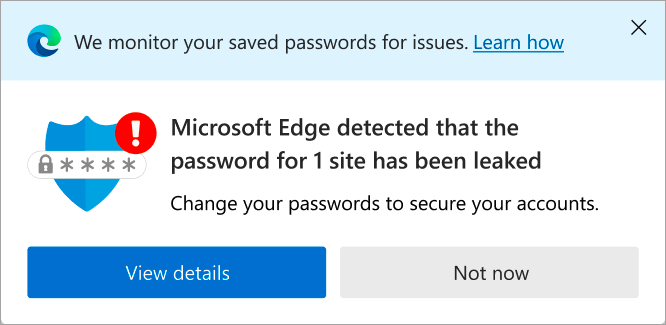
Ez az értesítés csak egyszer jelenik meg minden alkalommal, amikor a rendszer nem biztonságosnak talál egy új jelszót. Amikor megjelenik az értesítés, két lehetőség közül választhat: a részletek megtekintéséhez kiválaszthatja a Részletek megtekintése lehetőséget, vagy a Most nem lehetőséget választva elvetheti ezt az értesítést.
Beállítások és egyéb lehetőségek menü értéke: Ha bezárja az összefoglaló értesítést, egy kis jelvény továbbra is látható marad a Beállítások és egyebek menüben.
Ha a jelvény megjelenésekor a Beállítások és egyéb lehetőségek lehetőséget választja, a Microsoft Edge értesítést jelenít meg a feltört jelszavak számáról. Ha kiválasztja ezt a riasztást, a rendszer a Jelszófigyelő beállítási lapjára irányítja.
Értesítés webhelyről: A fent említett értesítések mellett figyelmeztetés is megjelenhet, ha olyan webhelyet látogat meg, amelynek mentett jelszava ismeretesen nem biztonságos.
A figyelmeztetés nem jelenik meg a Mellőzés listában szereplő jelszavak esetén. Ha nem szeretne riasztást kapni, egyszerűen helyezze át a jelszóbejegyzést a Mellőzés listára a Jelszófigyelő beállítási lapján.Vizsgálat most: Amellett, hogy a funkció bekapcsolásakor a program automatikusan ellenőrzi a jelszavak biztonságát, a Vizsgálat most funkcióval bármikor ellenőrizheti jelszavai biztonságát. Ez a beállítás a Jelszófigyelő beállítási lapján található.
A jelszavakat bármikor ellenőrizheti a Vizsgálat most gombra kattintva. A vizsgálat másodpercek alatt befejeződik, és megtudhatja, hogy mely jelszavai nem biztonságosak, és melyeket kell azonnal frissíteni a védelem érdekében.
Biztonság és adatvédelem
Az adatok biztonsága és védelme a Jelszófigyelő kialakításának központi eleme. Ezt a célt tűztük ki végső és kompromisszumok nélküli prioritásunkká.
Amikor a Jelszófigyelő összeveti a hitelesítő adatait az ismert kiszivárgott hitelesítő adatok adatbázisával, hatékony titkosítás segít megvédeni az adatait attól, hogy bárki számára kijussanak. Egyedül Ön tudja, hogy melyik mentett jelszava került biztonságba – ezt még a Microsoft sem tudja.
A Jelszófigyelő bekapcsolása
- Győződjön meg arról, hogy a Microsoft-fiókjával, illetve munkahelyi vagy iskolai fiókjával jelentkezett be a Microsoft Edge-be.
- Válassza a Beállítások és egyéb lehetőségek> lehetőséget: Beállítások >Jelszavak és automatikus kitöltés>Microsoft Jelszókezelő>További beállítások>Vizsgálja meg a jelszavakat szivárgások után kutatva.
A nem biztonságos jelszavak a Jelszófigyelő beállítási lapján jelennek meg.
Automatikus engedélyezés
Ha be van jelentkezve és szinkronizálja a jelszavait, a Jelszóőr automatikusan bekapcsol a böngészőjében. Egy erről tájékoztató üzenet is megjelenik. Egy erről tájékoztató üzenet is megjelenik. A fenti utasításokat követve bármikor kikapcsolhatja a Jelszófigyelőt.
Előfordulhat, hogy egy másik üzenet is megjelenik, amely megkérdezi, hogy be szeretné-e kapcsolni a Jelszófigyelőt. Válassza az Igen lehetőséget a funkció bekapcsolásához, amely ellenőrzi, hogy nem szivárgott-e ki valamelyik jelszava.
Válasz értesítésekre
Ha megtudja, hogy a jelszó már nem biztonságos, eldöntheti, hogyan reagálhat rá.
Lépjen a Beállítások és egyéb lehetőségek
> területre:Jelszavak>és automatikus kitöltés>Microsoft Jelszókezelő>Jelszó biztonsági ellenőrzése.
Itt megtalálja az összes nem biztonságos jelszavát. Az itt felsorolt jelszavak mindegyike megegyezik a feltört jelszavakat tartalmazó adatbázisban található jelszavakkal, és már nem biztonságosan használhatók – azonnal frissítse őket.
Tegye a következők egyikét a lapon felsorolt minden egyes fiókjelszó esetén:
A jelszó módosításához válassza a Szerkesztés lehetőséget. A rendszer átirányítja a megfelelő webhelyre, ahol frissítenie kell jelszavát.
Ha a feltört jelszavak listájának egy bejegyzése már nem releváns Önnek, válassza a Figyelmeztetés mellőzése lehetőséget. A Jelszófigyelő hozzáadja a jelszavakat a mellőzött riasztások listájához.
Ha figyelmen kívül hagyott egy értesítést, a Figyelmeztetés visszaállítása gombra kattintva visszaállíthatja azt a Mellőzött riasztások listából.

Emellett tettünk bizonyos intézkedéseket annak érdekében, hogy megkönnyítsük a jelszavak frissítését. A Jelszófigyelő mostantól integrálja a jól ismert URL-webes szabványt. Ez azt jelenti, hogy bizonyos webhelyek (például GitHub, WordPress stb.) esetében a Módosítás gomb megnyomásával közvetlenül az adott webhelyek jelszómódosítási oldalára juthat.
Ezzel a funkcióval időt takaríthat meg, amelyet egyébként azzal kellene töltenie, hogy az adott webhely jelszavát módosítani tudja.
Tipp:
Az URL webes szabványt támogató webhelyeknek nincs speciális jelzése; a Módosítás gomb ettől függetlenül ugyanúgy néz ki.
GYIK
Az ismert régi vagy gyenge jelszavakat nem biztonságosként látom; Ezt már tudom.
Attól függetlenül, hogy mennyire erős vagy új, a listában szereplő bármelyik felhasználónév-jelszó kombinációt megjelöli a rendszer feltörtnek. Emiatt az útválasztók vagy helyi webhelyek helyi IP-címei vagy jelszavai is szerepelhetnek a listában.
Biztonságosak a Microsoft Edge-ben tárolt jelszavak?
A külső webhelyek és alkalmazások adatszivárgása miatt a felhasználói adatok (korlátozás nélkül ideértve a felhasználóneveket és jelszavakat) nyilvánossá válnak. Ezek a jelszavak nem azonosak a Microsoft Edge-ben tárolt jelszavakkal.
A Microsoft Edge csak a böngészőben mentett jelszavakat ellenőrzi a feltört hitelesítő adatok ismert listájával kapcsolatban, és figyelmezteti, ha a fiókjai veszélyben vannak.
Ha a listában tárolt jelszavak némelyikét feltörtként jelöli meg, az semmilyen módon nem jelenti azt, hogy a Microsoft Edge-ben tárolt jelszavak bármilyen módon nyilvánosságra kerültek. Ez csupán annak jelzése, hogy ezek a jelszavak már nyilvánossá váltak a harmadik féltől származó adatszivárgások következtében, és már nem biztonságosan használhatók.
A böngészőben tárolt jelszavak mostantól biztonságosabbak, mert a Jelszófigyelő figyelmezteti a nem biztonságos jelszavakra, így módosíthatja őket.
Miért szivárognak ki a jelszavak? A Microsoft Edge nem védi őket?
A kiszivárgott jelszóra vonatkozó riasztás akkor jelenik meg, ha egy vagy több jelszó egyezik az ellopott hitelesítőadatok listáján található jelszavakkal.
Ezek a listák időről időre felbukkannak az interneten. Azért tettük közzé őket, mert valahol az interneten hozzáfértek egy alkalmazáshoz vagy webhelyhez. Fontos megjegyezni, hogy ezeknek a kiszivárogtatásoknak semmi közük kifejezetten a Microsoft Edge-hez vagy más Microsoft-alkalmazásokhoz. A jelszavai nem szivárogtak ki a Microsoft Edge-ből; A hitelesítő adatok listája egy másik alkalmazásból vagy webhelyről származott.
Emellett az a pillanat, amikor megjelenik ez a riasztás, általában nem ugyanaz, mint amikor a hitelesítő adatok először kiszivárogtak az interneten. A tényleges kiszivárogtatás bármikor megtörténhetett, néhány nappal korábban, néhány évvel ezelőttig. Ettől függetlenül ez továbbra is azt jelenti, hogy a jelszavak biztonsága sérült, és már nem biztonságosan használhatók.
Hogyan bízhatom meg Önben a jelszavaimat, ha folyamatosan értesítéseket küld arról, hogy kiszivárogtak?
A Microsoft Edge nem felelős a hitelesítő adatok online kiszivárgásáért; Ezeket feltörték, amikor egy másik alkalmazást vagy webhelyet feltörtek. A Microsoft Edge Jelszófigyelő szolgáltatása átvizsgálja mentett jelszavait az ismert kiszivárgott hitelesítő adatokat tartalmazó adatbázisban, és tájékoztatja Önt, ha a jelszavak biztonsága sérült.
Amikor először engedélyezi ezt a funkciót, a rendszer automatikusan beolvassa az összes jelszavát. Ezt követően a rendszer automatikusan beolvassa a használt, mentett vagy frissített jelszavakat. Természetesen bármikor futtathat egy vizsgálatot az összes mentett jelszavához, ha felkeresi a edge://settings/autofill/passwords/checkup.
Valami rosszul csináltam, ami ezt okozta?
Nem, a felhasználók többsége esetében nem hajtottak végre olyan műveletet, amely miatt a jelszavak online szivárgást okoztak. A rosszindulatú szereplők nem a felhasználó eszközéről, hanem az alkalmazásokból és webhelyekről lopnak el adatokat.
Hajlamosabbak a böngésző által létrehozott jelszavak a szivárgásra?
A böngésző által generált jelszavak nem veszélyesebbek a támadások sérülésére. Az a tény, hogy teljesen véletlenszerű karakterkészletet választott jelszóként (szemben mondjuk egy meglévő jelszó újbóli felhasználásával), általánosságban biztonságosabbá teszi őket, mint a többi használható jelszó.
Mikor szivárogtak ki a jelszavaim?
A jelszószivárgás, amelyről a rendszer figyelmezteti, bármikor bekövetkezhetett – néhány nappal vagy néhány évvel ezelőtt! Ha előfordult a szivárgás, a jelszó közzététele után a jelszó használata már nem biztonságos.
Hogyan tudhatom, hogy cselekedjek-e vagy sem? Adjon hozzá némi kontextust, és ossza meg az adatszivárgások részleteit.
A feltörtként megjelölt mentett jelszavak mostantól nyilvános információnak számítanak, ezért nem szabad őket használni. Kérjük, fontolja meg a jelszavak megváltoztatását, különösen akkor, ha bizalmas fiókokhoz, például e-mailhez vagy bankkártyához használja őket. Mivel a Microsoft csak a kiszivárgott jelszavak listáját tárolja, nem oszthatjuk meg a kiszivárogtatások idejét és forrását. Ez az információ azonban nem olyan fontos, mint a lényeg – hogy ezek a jelszópárok már nem biztonságosak, és a lehető leghamarabb módosítani kell őket.
Meg tudnád osztani velem a naplókat, hogy elmagyarázzák, hogyan történt ez annak ellenére, hogy VPN-t és vírusirtót használok?
Az online listában megjelenő jelszó nem kapcsolódik az aktuális eszköze biztonságához. A víruskereső vagy más biztonsági szoftver (például VPN) használata nincs hatással a jelszavak biztonságának sérülésére, mivel a jelszavakat nem lopják el közvetlenül az eszközéről vagy a böngészőből, hanem egy másik alkalmazás vagy webhely kiszolgálóiról.
Mennyire kell aggódnom amiatt, hogy jelentést kaptam arról, hogy 12 jelszó kiszivárgott, de azt nem mondja meg, hogy mikor – így fogalmam sincs, melyiket kell megtennem, és milyen lépéseket kell tennem?
A nem biztonságosként megjelölt jelszavakat a lehető leghamarabb meg kell változtatni, különösen a védeni kívánt bizalmas személyes adatokat, például e-mailt vagy bankszámlát tartalmazó webhelyek esetében.
Mindig értesítéseket kapok a szivárgásokról, még fiókok törlése után is, vagy olyan fiókokról, amelyek nem érdekelnek.
Frissítettük a riasztások gyakoriságát, valamint további lehetőségekkel kapcsolhatja ki a továbbiakban nem kívánt riasztásokat, így pontosabban szabályozhatja azokat. Most már kikapcsolhatja a webhelyen belüli riasztásokat.
Mi történik, ha nem teszek semmit a feltört jelszavaimmal kapcsolatban?
A hackerek automatizált szkripteket használnak arra, hogy különböző lopott felhasználónév és jelszó kombinációkkal próbálják meg eltéríteni az emberek fiókjait. Ha az egyik fiókját átveszik, csalárd tranzakciók, személyazonosság-lopás, jogosulatlan pénzátutalások vagy más illegális tevékenységek áldozatává válhat.
Ha nem frissíti a kiszivárgott jelszót, az a fenti kockázatoknak teszi ki. Javasoljuk, hogy a lehető leghamarabb módosítsa a sérült jelszavakat.
Aggódom amiatt, hogy az automatikus kitöltés adathalász webhelyen adja meg a hitelesítő adatokat.
Az "elsődleges jelszó" funkcióval hitelesítést igényelhet az automatikus kitöltés előtt. Ezzel a módszerrel az automatikus kitöltés csak akkor fog működni, ha Ön engedélyezi. További részletekért lépjen a További adatvédelem a mentett jelszavakra című témakörre.
Miért van engedélyezve számomra? Nem akarom használni.
Egyes felhasználóknál ez a funkció automatikusan be van kapcsolva ( a Jelszófigyelő automatikus engedélyezéséről további információt itt talál). Általánosságban elmondható, hogy a Jelszófigyelő egy olyan képesség, amelyet minden felhasználónak engedélyeznie kellett, mivel segít megakadályozni, hogy a támadók hozzáférjenek a személyes adataihoz. Ha azonban ki szeretné kapcsolni, egyszerűen megteheti a edge://settings/passwords lapon.