
Összegzés
A nyomtatási problémák bonyolultak és problémásak lehetnek. Ez a cikk néhány tippet tartalmaz a Microsoft Edge-ben történő diagnosztizálásukhoz és megoldásukhoz.
További információ
A nyomtatási problémáknak számos oka lehet. Hibaüzenetként jelenhet meg, amikor megpróbál nyomtatni a böngészőben, vagy ha a nyomtató nem válaszol.
A Nyomtatási problémák megoldásának első lépése a Microsoft Edge-ben annak meghatározása, hogy melyik összetevő a probléma forrása. A forrás általában az alábbiak egyike lesz:
- Sérült dokumentum vagy a webhelypel kapcsolatos probléma
- Maga a Microsoft Edge
- A nyomtató illesztőprogramja
- A Windows operációs rendszer
- Kapcsolat vagy hardver
A nyomtatási probléma okával kapcsolatos feltételezések helyett az alábbi módszeres hibaelhárítási lépések végrehajtásával közelítse meg a problémát.
1. lépés: Nyomtatás tesztelése más webhelyekről vagy dokumentumokból
Előfordulhat, hogy egy webhely vagy dokumentum sérült grafikával, betűtípussal vagy kóddal rendelkezik, amely a nyomtatási problémát okozhatja. Tesztelje, hogy a Microsoft Edge megfelelően nyomtat-e más webhelyekhez vagy dokumentumokhoz:
- Nyisson meg egy olyan webhelyet vagy online dokumentumot, amely nem nyomtatható ki.
- Nyissa meg a Nyomtatás párbeszédpanelt a Beállítások és egyebek
 > menüben, vagy nyomja le a Ctrl+P billentyűkombinációt.
 - Jelölje ki azt a nyomtatót, amellyel korábban nyomtatni próbált, majd válassza a Nyomtatás lehetőséget.
Ha a dokumentum nyomtatása sikeresen megtörtént, az problémát jelezhet a nyomtatni kívánt eredeti webhelytel vagy dokumentummal kapcsolatban. Ebben az esetben a problémát az oldal stíluseleme okozhatja. Ha meg szeretné szüntetni a stíluselemeket, az alábbi lépésekkel csak a weblap vagy az online dokumentum egy egyszerű verzióját nyomtathatja ki:
Nyissa meg a nyomtatni kívánt webhelyet.
Kattintson a Modern olvasó ikonra a címsorban.
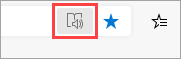
Miután a webhely olvasási módban megnyílik, próbálja meg újból kinyomtatni.
Megjegyzés
Nem minden webhely jogosult olvasásra Modern olvasó módban. A Modern olvasó használatáról a Modern olvasó használata a Microsoft Edge-ben című témakörben talál további információt.
Ha a Microsoft Edge továbbra sem tud nyomtatni a lépés kipróbálása után, folytassa a következő lépésben.
2. lépés: Nyomtatás tesztelése más alkalmazásokból
A nyomtatási probléma mértékének ismerete segít a kiváltó ok meghatározásában. Egyes nyomtatási problémák például csak a Microsoft Edge-et érintik, míg más nyomtatási problémák több vagy minden Windows-alapú programot érintenek.
Az alábbi tesztek segíthetnek megállapítani, hogy a probléma a Microsoft Edge-en kívül más programokat is érint-e.
Tesztelés a Microsoft Word
- Nyisson meg egy új üres dokumentumot Word.
- A dokumentum első sorába írja be az "=rand (10)" szöveget, és nyomja le az ENTER billentyűt 10 bekezdésnyi mintaszöveg beszúrásához.
- Próbálja meg kinyomtatni a Word dokumentumot.
Ha a Word dokumentum nyomtat, próbálkozzon a nyomtatással a WordPadről vagy más Office-alkalmazásokból. Ha ezekből az alkalmazásokból nem tud nyomtatni, a probléma a nyomtató illesztőprogramjával, hardverével, Windows operációs rendszerével vagy csatlakozási hibájával kapcsolatos lehet.
A problémák megoldásához kövesse a Nyomtatókapcsolati és nyomtatási problémák megoldása a Windowsban című témakör lépéseit.
Ha a Microsoft Edge kivételével az összes programmal tud nyomtatni, előfordulhat, hogy a probléma csak magával a Microsoft Edge-zel kapcsolatos. Folytassa a következő lépésre.
3. lépés: Nyomtatás tesztelése a legújabb nyomtatóillesztővel
Ha a Microsoft Edge kivételével az összes alkalmazásból tud nyomtatni, az azt jelezheti, hogy a probléma magával a böngészővel kapcsolatos. Előfordulhat azonban, hogy a nyomtatóillesztővel kapcsolatos problémák más programoktól eltérően érintik a Microsoft Edge-et, ami azt jelezheti, hogy frissítenie kell a nyomtató-illesztőprogramot.
A nyomtatógyártó által kiadott illesztőprogram legújabb verziójának ellenőrzéséhez és telepítéséhez kövesse a Nyomtató legújabb illesztőprogramjának telepítése című témakör lépéseit.
A nyomtatási kép hibáinak diagnosztizálása
Ha a Nyomtatás párbeszédpanelen "A nyomtatási kép nem sikerült" hibaüzenet jelenik meg, próbálkozzon a következőkkel a probléma megoldásához.
Ellenőrizze a nyomtatót, vagy válasszon másik nyomtatót. Előfordulhat, hogy a kiválasztott nyomtató nem érhető el, vagy nincs megfelelően telepítve.
A hiba elhárításához próbálkozzon a következőkkel:
- Válasszon másik nyomtatót, mert előfordulhat, hogy a kiválasztott nyomtató nem érhető el, vagy nincs csatlakoztatva.
- Nyissa meg újra a Nyomtatás párbeszédpanelt, és válassza ki újra a nyomtatót. Az ideiglenes csatlakozási problémák zavarhatják a nyomtatókapcsolatot.
A Microsoft Edge nem tudja megjeleníteni a nyomtatási képet, ha hiányzik a beépített PDF-megjelenítő.
A probléma megoldásához próbálkozzon az alábbi lehetőségekkel:
1. lehetőség: Nyomtatás újrapróbálkoztatása
- Kattintson a Mégse gombra, ha a Nyomtatás párbeszédpanel még meg van nyitva.
- Próbálkozzon újra a nyomtatással a Ctrl+P billentyűkombináció lenyomásával, vagy kattintson a jobb gombbal az oldalra vagy az online dokumentumra, majd válassza a Nyomtatás parancsot.
- Válassza ki a kívánt beállításokat a Nyomtatás párbeszédpanelen, majd kattintson a Nyomtatás gombra.
2. lehetőség: Indítsa újra a Microsoft Edge-et, és próbálkozzon újra a nyomtatással
- Zárja be az aktuális Microsoft Edge ablakot.
- Nyisson meg egy új Microsoft Edge-munkamenetet a Windows tálcáján az Edge ikonra kattintva vagy a Start menüben való kereséssel.
- Keresse meg a nyomtatni kívánt lapot vagy online dokumentumot.
- Nyomja le a Ctrl+P billentyűkombinációt, vagy kattintson a jobb gombbal a lapra, majd válassza a Nyomtatás parancsot.
- Válassza ki a kívánt beállítást a Nyomtatás párbeszédpanelen, majd kattintson a Nyomtatás gombra.
A nyomtatási kép nem sikerült
A hiba elhárításához próbálkozzon az alábbi lehetőségekkel.
1. lehetőség: Nyomtatás újrapróbálkoztatása
- Kattintson a Mégse gombra, ha a Nyomtatás párbeszédpanel még meg van nyitva.
- Próbálja meg újból kinyomtatni a webhelyet a Ctrl+P billentyűkombinációval, vagy kattintson a jobb gombbal a lapra vagy az online dokumentumra, majd válassza a Nyomtatás parancsot.
- Válassza ki a kívánt beállítást a Nyomtatás párbeszédpanelen, majd kattintson a Nyomtatás gombra.
2. lehetőség: Próbálja meg újraindítani a Microsoft Edge-et, és újra nyomtatni
- Zárja be az aktuális Microsoft Edge ablakot.
- Indítson el egy új Microsoft Edge-munkamenetet.
- Keresse meg a nyomtatni kívánt lapot vagy online dokumentumot.
- Nyomja le a Ctrl+P billentyűkombinációt, vagy kattintson a jobb gombbal az oldalra vagy az online dokumentumra, majd válassza a Nyomtatás parancsot.
- Válassza ki a kívánt beállításokat a Nyomtatás párbeszédpanelen, majd kattintson a Nyomtatás gombra.
Nyomtatás – gyakori kérdések
Ha a nyomtatási probléma nem oldható meg a fenti lépések végrehajtásával, további segítségért tekintse meg a Gyakori kérdések nyomtatása dokumentációt.
Kapcsolatfelvétel
Ha továbbra is nyomtatási problémákat tapasztal a Microsoft Edge-ben, küldjön nekünk visszajelzést a Beállítások és >és visszajelzés>Visszajelzés küldése gombra kattintva.
A probléma bejelentésekor mindenképpen adja meg a következő adatokat:
- A hiba leírása
- A nyomtatni kívánt webhely vagy dokumentum
- A probléma bekövetkezése előtt végrehajtott lépések
- A használt nyomtató