Videofelvétel hozzáadása egy feladathoz
Feladat létrehozásakor videofelvételt készíthet, és hozzáadhatja a feladathoz. A tükrözhető videófelvételek egy újabb lehetőséget nyújtanak a tanulók elérésére és a feladatokkal kapcsolatos információk közlésére a Microsoft Teamsben.
Az alábbi lépéseket követve megtudhatja, hogyan adhat hozzá Flip videofelvételt egy új feladathoz a Microsoft Teams oktatáshoz.
1. Navigáljon az osztálycsoportjához.
2. Válassza a Létrehozás gombot, majd az Új feladat lehetőséget.
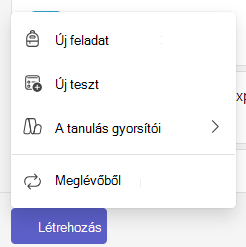
3. Keresse meg a közvetlenül az utasítások szövegmezője alatt található +Új lehetőséget.
4. Válassza a + Új lehetőséget a menü megjelenítéséhez, majd válassza a Flip videofelvétel lehetőséget.
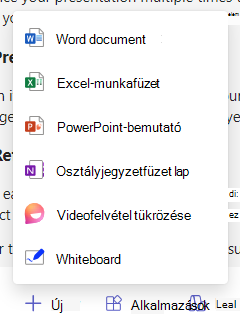
5. Ekkor megnyílik egy ablak a videó rögzítéséhez.
6. A felvétel megkezdéséhez válassza a képernyő alján található rögzítés ikont .
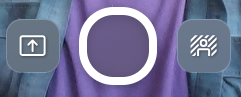
Ekkor megjelenik egy rövid, három másodperces visszaszámlálás, amely időt ad a felkészülésre.
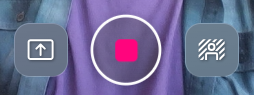
Rögzítés közben ugyanúgy megjelenik a rögzítés ikon, mint az alábbi képen.
Fontos
A feladatokhoz készített videofelvételek legfeljebb öt percesek lehetnek. A felvételi ablak tetején lévő óra a felvétel elindítása után elkezdi visszaszámlálni, és tudatja Önnel, hogy mennyi ideje van még hátra.
7. Ha befejezte az újrakódolást, válassza ismét a felvétel ikont a rögzítés leállításához.
8. Válassza a Véleményezés gombot a felvétel megtekintéséhez.
9. A véleményezőképernyőn az alábbi módon szerkesztheti a felvételt:
- Vágás: Vágja ki a felvétel azon részeit, amelyeket nem szeretne belefoglalni.
- Klip törlése: Teljesen törli a képet, így marad az újrakezdés.
- Zene hozzáadása: Válasszon számos laza, energikus, szórakoztató, csúcstechnológiás és inspiráló zeneszám közül a videó prezentáció javításához.
10. kerület. Válassza a Tovább gombot.
11. cikkszám Nevezze el a felvételt. A program .webm fájlkiterjesztéssel tölti fel a feladatba.
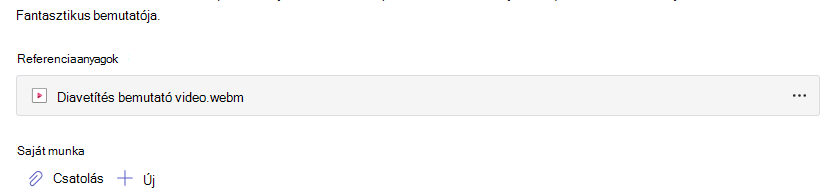
A videó feltöltése után megjelenik az utasítások szövegmezőjének alján. Most már folytathatja a feladat létrehozását a feladat létrehozásának lépéseit követve a Microsoft Teamsben.
Amikor megosztja velük a feladatot, a diákok véleményezhetik a videóbemutatót.
Újrakezdés
Ha hibát vét a videó rögzítésekor, és elölről szeretné kezdeni, válasszon az alábbi lehetőségek közül:
- Válassza a Rögzítés ismét gombot. A korábbi próbálkozás törlődik, Ön pedig újraindíthatja a videót elölről.
- A véleményezési képernyőn válassza a Klip törlése lehetőséget. Ezzel végleg törli a képet, és újrakezdheti elölről.