Annak érdekében, hogy a tanulók elsajátíthassák a Keresőtréner használatát, és kiépíthessék maguknak a megbízható információkhoz vezető utat, az oktatók testre szabhatják a Keresőtréner működését a tanulók számára az Osztálybeállítások között.
Szűrők letiltása
Az oktatók dönthetnek úgy, hogy az alapértelmezett szűrők némelyikét inaktívvá teszik, így támogatják a tanulókat abban, hogy egyszerre csak keveset kelljen ezekről tanulniuk, vagy hogy a tanulóknak manuálisan kelljen összetett lekérdezéseket létrehozniuk.
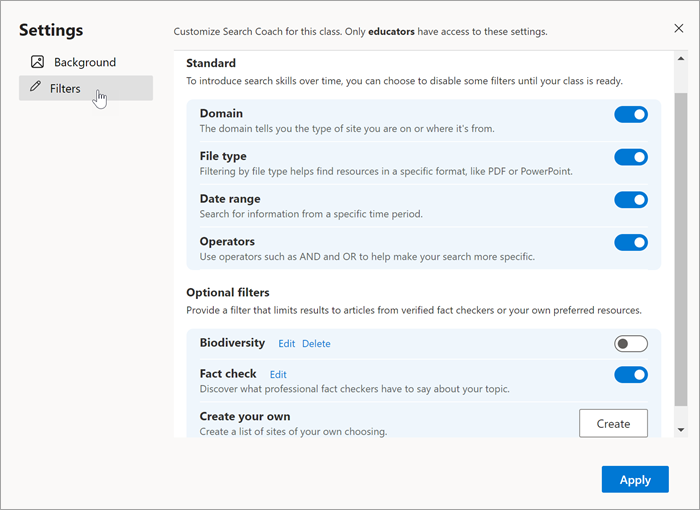
1. A kezdőlap jobb felső sarkában válassza az Osztálybeállítások , majd a Szűrők lehetőséget.
2. Innen bármelyik Standard szűrőt kikapcsolhatja (vagy vissza is kapcsolhatja).
3. A módosítások mentéséhez válassza az Alkalmaz lehetőséget.
Megjegyzés
A tanulók továbbra is létrehozhatnak szándékos lekérdezéseket úgy, hogy beírják a keresési módosításokat a keresősávba. Ha például letiltotta a fájltípusszűrőt, a tanulók továbbra is szűkíthetik a keresést, hogy csak PDF-dokumentumokat adjon vissza, ha beírják a fájltípus: pdf kifejezést a keresési kifejezésekkel.
Egyéni szűrő létrehozása
Alakítsa szűrővé az előnyben részesített webhelyek listáját. Amikor a tanulók egyéni szűrőt használnak, az eredményeik a megadott webhelyekről származó erőforrásokra lesznek korlátozva.
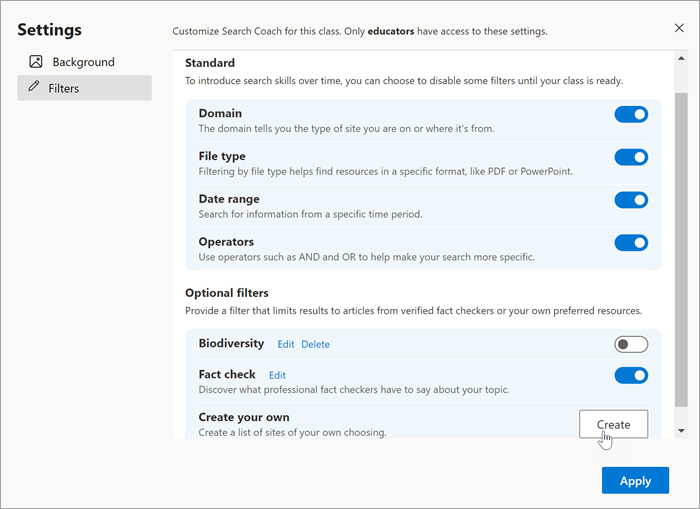
1. Az Osztálybeállítások területen válassza a Szűrők lehetőséget.
2. Görgessen a Saját létrehozása elemre, és válassza a Létrehozás lehetőséget.
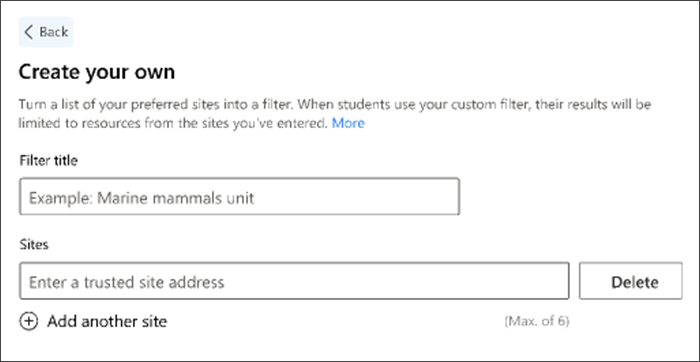
3. Adja meg az egyéni szűrő címét.
4. Adjon meg egy előnyben részesített webhelyet. Az alábbi lépésekkel biztosíthatja, hogy a webhelye működjön a Keresőtréner szolgáltatással:
Válassza ki azt a webhelyet, amely a tanulók által keresett tartalmat is átfedi. Keresőtréner nem támogatja az egyes cikkeket, hanem szélesebb körű webhelyeket, amelyek több erőforrást üzemeltetnek.
A Keresőtréner legfeljebb két alkategóriát támogat egy URL-címben.
A mars.nasa.gov/mars2020/spacecraft/rover például rövidíteni kell mars.nasa.gov/mars2020/spacecraft
Ez a rövidített URL-cím kiterjeszti az eredményeket, hogy tartalmazzák az eredeti kívánt cikket, valamint az egyéb alkategóriákból származó további információkat.
Fontos
Ha túl hosszú URL-címet ad meg, a Keresőtréner automatikusan lerövidíti azt a második alkategóriára. Ez valószínűleg bővíti a tanulók által tapasztalt információkat. Javasoljuk, hogy tesztelje az egyéni szűrőt, mielőtt hozzárendeli az osztályhoz, hogy tisztában legyen a működésével és a tanulók által látottakkal.
5. Válassza a Másik webhely hozzáadása lehetőséget a lista létrehozásához.
6. Válassza a Mentés lehetőséget az egyéni szűrő létrehozásához. A szűrő ekkor megjelenik az OsztálybeállításokSzűrők lapján.
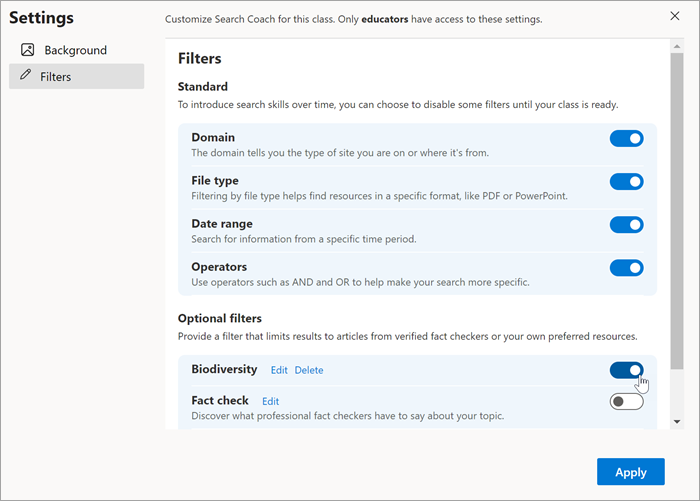
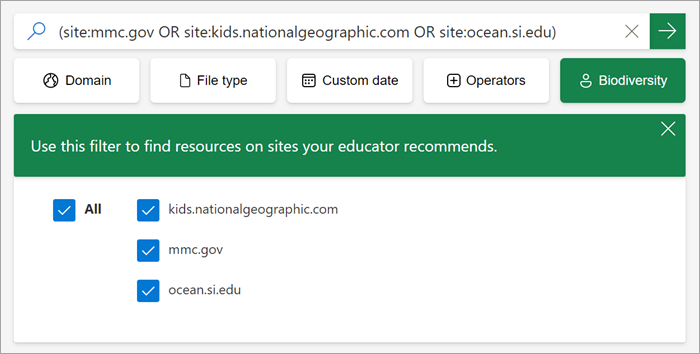
7. Váltson egy létrehozott szűrőre, majd válassza az Alkalmaz lehetőséget, hogy láthatóvá tegye a tanulók számára. Egyszerre csak egy egyéni szűrő lehet bekapcsolva.
Megjegyzés
A tanulók csak akkor lesznek az egyéni szűrőn található webhelyekre korlátozva, ha kiválasztják azt, hasonlóan ahhoz, ahogyan a Keresőtréner normál szűrői működnek.
Egyéni szűrő szerkesztése
A létrehozott szűrő szerkesztése:
- Lépjen az Osztálybeállítások>Szűrők területre.
- Keresse meg a módosítani kívánt szűrőt, és válassza a Szerkesztés lehetőséget.
- Itt kezelheti a címét és a webhelyeit.
- Válassza a Mentés lehetőséget a módosítások szűrőhöz való hozzáadásához.
Bátorítsa a tanulókat, hogy ellenőrizzék a tényeket
Adjon meg egy szűrőt, amely az ellenőrzött tényellenőrzések cikkeire korlátozza az eredményeket. Ha a tanulók a Tényellenőrzés szűrőt használják, az eredményeik a felsorolt webhelyek erőforrásaira lesznek korlátozva.
A Keresőtréner szokásos tényellenőrző webhelyeiből álló szűrő engedélyezése:
1. Lépjen az Osztálybeállítások>Szűrők területre.
2. Kapcsolja be a Tényellenőrzés beállítást.
A szűrőben szereplő tényellenőrzési webhelyek megtekintése és szerkesztése:
1. Lépjen az Osztálybeállítások>Szűrők területre.
2. Lépjen a Tényellenőrzés szűrőre, és válassza a Szerkesztés lehetőséget.
Itt a Törlés lehetőséget választva eltávolíthatja a tényellenőrző webhelyeket a listáról, vagy egy Másik webhely hozzáadása lehetőséget választva erőteljesebb szűrőt hozhat létre legfeljebb 6 webhellyel.
Megjegyzés
A tényellenőrzési webhelyek nem fednek le mindent, csak a kérdéses hírek és a népszerű tartalmak ellenőrzése esetében működnek a legjobban. Javasoljuk, hogy keressen több tényellenőrző webhelyet, mivel mindegyik különböző témakört fed le.
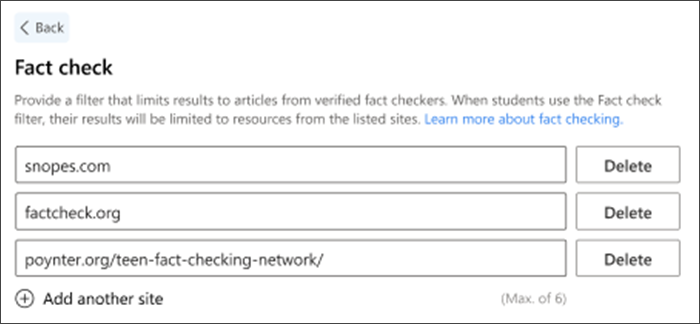
Alapértelmezett tényellenőrző webhelyeink
Alapértelmezés szerint a Tényellenőrzés szűrő a következőket tartalmazza:
Tudnivalók a tényellenőrzésről
A tényellenőrzés nem az internettel jött létre. Az enciklopédiák létrehozásában, könyvkiadók, magazinok és újságok, valamint más információforrásokban is alkalmazták. A tényellenőrző szakembereket arra tanítjuk, hogy objektívek és pontosak legyenek. Bár a tényellenőrzők sokféle témakört vizsgálnak, az online tényellenőrző webhelyek általában a városi legendákra és pletykákra összpontosítanak, valamint a népszerű információkra és az aktuális eseményekre, például a politikai diskurzusban lévő állításokra. A tényellenőrző webhely nem válaszol olyan kérdésekre, mint „A Jupiter a legnagyobb bolygó?“
Tényellenőrzési erőforrások
Saját értékeléssel győződjön meg arról, hogy az alábbi webhelyek elfogulatlanok, és jól illeszkednek az osztályteremhez. Mindkét oldalon találnak hibát a személyekkel kapcsolatban? Azonosítják a forrásokat?
- A Floridai Poynter Intézet Nemzetközi tényellenőrző hálózata világszerte több száz tényellenőrző oldalt vizsgált meg. Íme egy lista azokról a webhelyekről, amelyek szigorú értékelésen mentek át.
- További megfontolandó webhelyek:
A kezdőlap hátterének módosítása
A kezdőlap hátterének módosításával az oktatási keresési képességeket a tanítási stílusának megfelelően alakíthatja ki.
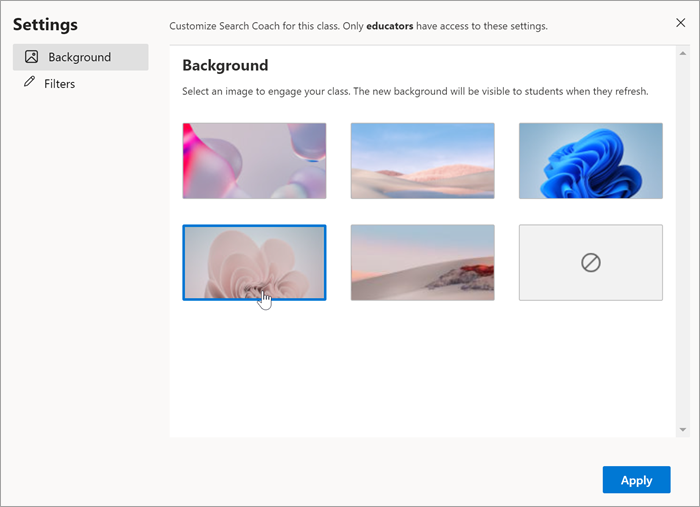
- Lépjen az Osztálybeállítások területre , majd válassza a Háttér lehetőséget.
- Válasszon egy, az osztálynak megfelelő képet.
- Válassza az Alkalmaz gombot. A módosítás a képernyő frissítésekor látható lesz a tanulók számára.