
Fontos
A Szülői kapcsolat alkalmazást, amely segít az oktatóknak kapcsolatba lépni az osztálycsoportjaik tanulóinak szüleivel és gondviselőivel a Teams oktatáshoz használatával, megszüntetjük, és 2025. szeptember 30. után már nem lesz elérhető. Ez a változás nem érinti a heti gondviselők e-mail-összefoglalójának meglévő működését, amely lehetővé teszi az oktatási intézmények számára, hogy feladatok összefoglalóit küldjék el a szülőknek/gondviselőknek.
Maradjon naprakész az iskolában, és tartsa a kapcsolatot az oktatókkal a személyes használatú Microsoft Teamsben. Chat közvetlenül az oktatókkal a diákok online tanulásának támogatása érdekében. Első lépések:
Kapcsolatfelvétel az oktatókkal
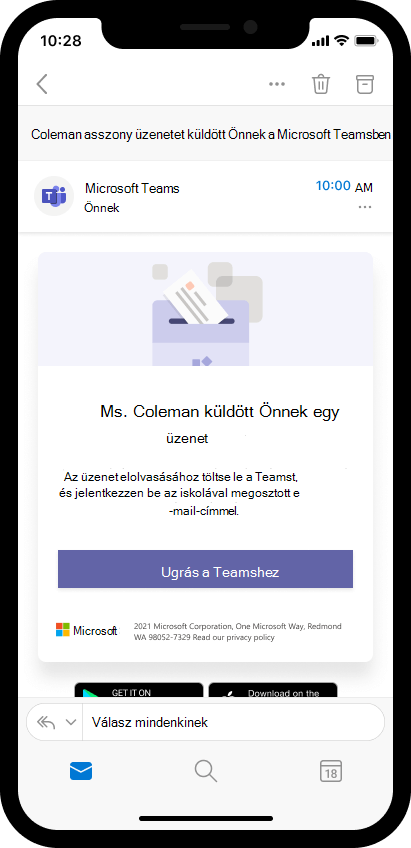
Amikor az oktató első alkalommal indít csevegést, e-mailben kapni fog egy meghívót a beszélgetésbe.
A csevegés eléréséhez nyissa meg az oktató e-mail-meghívóját, és válassza az Ugrás a Teams-be lehetőséget. A közvetlen csevegéshez jelentkezzen be, vagy hozzon létre egy Microsoft-fiókot. Ha létrehoz egy fiókot, és a rendszer nem irányítja automatikusan a csevegéshez, térjen vissza a hivatkozáshoz, és válassza ki újra az Ugrás a Teamshez lehetőséget a beszélgetés eléréséhez.
Microsoft-fiók létrehozása
Ha az oktatókkal szeretne kommunikálni a Teamsben, először szüksége lesz egy Microsoft-fiókra. Ha rendelkezik Outlook, Skype, OneDrive vagy Xbox Live szolgáltatással, akkor már van fiókja.
Ha még nincs fiókja, egyszerűen létrehozhat egyet – használhatja meglévő e-mail-címét, telefonszámát vagy új e-mail-címét.
Webes
- Látogasson el a Microsoft-fiók regisztrációs oldalára a webböngészőben.
- Adja meg személyes e-mail-címét, telefonszámát vagy az Outlook új e-mail-címét. Válassza a Tovább gombot.
- Hozzon létre egy jelszót, és válassza a Tovább gombot.
- Adja meg vezeték- és utónevét, majd válassza a Tovább gombot.
- Adja meg a születési dátumát, és válassza a Tovább gombot.
- Ha telefonszámmal regisztrál, adja meg az eszközére küldött ellenőrző kódot, és válassza a Tovább gombot.
Mobileszköz
- Nyissa meg a Microsoft-fiók regisztrációs oldalát a mobileszközén.
- Adja meg személyes e-mail-címét, telefonszámát vagy az Outlook új e-mail-címét. Koppintson a Következő elemre.
- Hozzon létre egy jelszót, és koppintson a Tovább gombra.
- Írja be vezeték- és utónevét, majd koppintson a Tovább gombra.
- Adja meg a születési dátumát, és koppintson a Tovább gombra.
- Ha telefonszámmal regisztrál, adja meg az eszközre küldött ellenőrző kódot, és koppintson a Tovább gombra.
Bejelentkezés a Microsoft Teamsbe
A Teams alkalmazást bárhonnan elérheti mobileszközéről, asztali számítógépéről vagy webböngészőből. Ha segítségre van szüksége a bejelentkezéshez, kövesse az alábbi lépéseket.
Webes bejelentkezés
- Látogasson el a Teams bejelentkezési oldalára a webböngészőben.
- Adja meg Microsoft-fiókja e-mail-címét vagy telefonszámát, majd válassza a Tovább lehetőséget.
- Írja be a jelszavát, és válassza a Bejelentkezés gombot.
Mobilos bejelentkezés
- Töltse le a Microsoft Teams appot a mobileszközére.
- Nyissa meg a Teams appot az eszközön.
- Adja meg Microsoft-fiókja e-mail-címét vagy telefonszámát, majd koppintson a Bejelentkezés gombra.
- Adja meg a jelszavát, és koppintson a Bejelentkezés gombra.
- A Teams-engedélyek kezelése.
- Koppintson az Első lépések elemre.
- Koppintson a Folytatás gombra.
- Koppintson a Folytatás gombra. A Teams-engedélyek kezelése.
Asztali
- Töltse le a Microsoft Teams asztali verzióját.
- Nyissa meg a Teams alkalmazást az asztalon.
- Adja meg Microsoft-fiókja e-mail-címét vagy telefonszámát, majd válassza a Tovább lehetőséget.
- Írja be a jelszavát, és válassza a Bejelentkezés gombot.
- Ha még nincs telefonszáma társítva a fiókjához, a rendszer kérni fogja, hogy adjon meg egyet. Adja meg a telefonszámát, és válassza a Tovább gombot. Keressen a telefonon egy ellenőrző kódot tartalmazó SMS-t. Adja meg az ellenőrző kódot, és válassza a Tovább gombot. Itt megtudhatja, miért kérjük a telefonszámát.
- Kattintson a Folytatás gombra.
Megjegyzés
Töltse le és használja a Teams otthoni verzióját , hogy kapcsolatba léphessen az oktatókkal. Ellenőrizze itt, hogy a megfelelő verziót használja-e.