
Ha egy olyan értéklistát szeretne megjeleníteni, amelyből a felhasználók választhatnak, vegyen fel egy listát a munkalapra.

Lista hozzáadása munkalaphoz
Létrehozhatja azoknak az elemeknek a listáját, amelyeket a képen láthatóhoz hasonlóan meg szeretne jeleníteni a listában.

Kattintson a Fejlesztőeszközök>beszúrása gombra.
Megjegyzés
Ha a Fejlesztőeszközök lap nem látható, kattintson aFájlbeállítások>>menüszalag testreszabása lehetőségre. A Fő lapok listában jelölje be a Fejlesztőeszközök jelölőnégyzetet, és kattintson az OK gombra.
Az Űrlapvezérlők csoportban kattintson a Lista (űrlap-vezérlőelem) elemre.

Kattintson arra a cellára, amelyben létre szeretné hozni a listát.
Kattintson a Tulajdonságok>vezérlőelemre , és állítsa be a szükséges tulajdonságokat:

A Bemeneti tartomány mezőben adja meg az értékek listáját tartalmazó cellatartományt.
Megjegyzés
Ha azt szeretné, hogy több elem legyen látható a listában, megváltoztathatja a listában lévő szöveg betűméretét.
A Cellacsatolás mezőben adjon meg egy cellahivatkozást.
Tipp:
Az itt megadott cella fogja tartalmazni a listában kiválasztott elemhez tartozó számot, amelyet egy képletben felhasználva beolvashatja a tényleges elemet a bemeneti tartományból.
A kijelölés típusa csoportban válassza az Egyszeres lehetőséget, és kattintson az OK gombra.
Megjegyzés
Ha a Többszörös vagy a Kiterjesztés kijelölési típust szeretné használni, érdemes megfontolnia egy ActiveX-lista vezérlőelem használatát.
Beviteli lista hozzáadása munkalaphoz
Egyszerűbbé teheti az adatok beírását azzal, ha lehetővé teszi a felhasználóknak, hogy értéket válasszanak ki egy beviteli listából. A beviteli lista egy szövegdobozt és egy listát egyesítve egy legördülő listát ad eredményül.
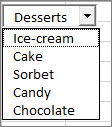 Beviteli listát űrlapvezérlő vagy ActiveX-vezérlő formájában is hozzáadhat. Ha olyan beviteli listát szeretne, amely lehetővé teszi, hogy a felhasználó szerkessze a szövegmezőben lévő szöveget, akkor fontolja meg az ActiveX típusú beviteli lista használatát. Az ActiveX típusú beviteli lista vezérlőelem sokoldalúbb, mivel a betűtípus tulajdonságainak módosításával olvashatóbbá teheti a szöveget a nagyított munkalapokon, és programozás útján elérheti, hogy az megjelenjen az adatérvényesítési listákat tartalmazó cellákban.
Válasszon egy olyan oszlopot, amelyet elrejthet a munkalapon, és hozzon létre egy listát cellánként egy érték beírásával.
Megjegyzés
A listát ugyanannak a munkafüzetnek egy másik munkalapján is létrehozhatja.
Kattintson a Fejlesztőeszközök>beszúrása gombra.
Megjegyzés
Ha a Fejlesztőeszközök lap nem látható, kattintson aFájlbeállítások>>menüszalag testreszabása lehetőségre. A Fő lapok listában jelölje be a Fejlesztőeszközök jelölőnégyzetet, és kattintson az OK gombra.
Válassza ki a hozzáadni kívánt beviteli lista típusát:
- Az Űrlapvezérlők területen kattintson a Kombinált lista (űrlapvezérlő) elemre.
Vagy - Az ActiveX-vezérlők csoportban kattintson a Beviteli lista (ActiveX-vezérlő) elemre.
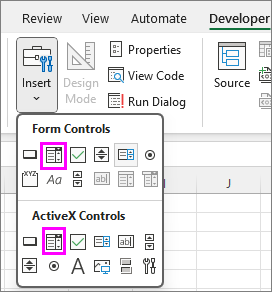
- Az Űrlapvezérlők területen kattintson a Kombinált lista (űrlapvezérlő) elemre.
Kattintson abba a cellába, amelybe fel szeretné venni a beviteli listát, és húzással rajzolja meg a listát.
Tipp:
- A lista átméretezéséhez mutasson a méretezőpontok egyikére, és a vezérlőelem szélének húzásával állítsa be a kívánt magasságot vagy szélességet.
- Ha a munkalap másik helyére szeretné helyezni a beviteli listát, jelölje ki, és húzza a kívánt helyre.
Űrlapvezérlő típusú beviteli lista formázása
Kattintson a jobb gombbal a beviteli listára, és válassza a Vezérlő formázása parancsot.
Kattintson a Vezérlő elemre, és adja meg a következő beállításokat:

Bemeneti tartomány: Adja meg az elemek listáját tartalmazó cellatartományt.
Cellacsatolás: A kombinált lista csatolható egy olyan cellához, ahol megjelenik a tétel száma, amikor kiválaszt egy elemet a listából. Írja be annak a cellának a számát, ahol meg szeretné jeleníteni a tételszámot.
A C1 cellában például a 3 szám jelenik meg, amikor a Szörbet elem van kijelölve, mert az a lista harmadik eleme.

Tipp:
Az INDEX függvény használatával a szám helyett nevet is megjeleníthet. Az itt látható példában a beviteli lista a B1 cellához van csatolva, a lista cellatartománya pedig az A1:A2. Ha a következő képletet írja be a C1 cellába: =INDEX(A1:A5,B1), akkor a „Szörbet” elem kijelölésekor az megjelenik a C1 cellában.

Legördülő sorok: A lefelé mutató nyílra való kattintáskor megjeleníteni kívánt sorok száma. Ha például a listában 10 elem található, és nem szeretne görgetni, az alapértelmezett számot 10-re módosíthatja. Ha a listában szereplő elemek számánál kisebb számot ír be, megjelenik egy görgetősáv.

Kattintson az OK gombra.
ActiveX típusú beviteli lista
Kattintson a Fejlesztői>tervező módra.
Kattintson a jobb gombbal a beviteli listára, válassza a Tulajdonságok parancsot, kattintson a Betűrendben elemre, és módosítsa a kívánt tulajdonságbeállítást.
Az alábbiakban megtudhatja, hogy miként állíthatja be a képen látható beviteli lista tulajdonságait:


Beállítandó tulajdonság Teendő Kitöltőszín Kattintson a BackColor> elemre, a lefelé mutató nyilat>, majd válasszon egy színt. 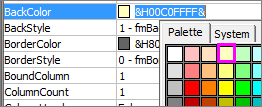
Betűtípus, -stílus vagy -méret Kattintson a Betűtípus> a... gombra, és válassza ki a betűtípust, -méretet vagy -stílust. 
Betűszín Kattintson a ForeColor> elemre, a lefelé mutató nyílra > mutató palettára, és válasszon egy színt. Csatoljon egy cellát a kijelölt listaérték megjelenítéséhez. Kattintson a LinkedCell tulajdonságra. Beviteli lista csatolása listához Kattintson a ListFillRange tulajdonság melletti mezőbe, és adja meg a lista cellatartományát. A megjelenített listaelemek számának módosítása Kattintson a ListRows mezőbe, és adja meg a megjeleníteni kívánt elemek számát. Zárja be a Tulajdonság párbeszédpanelt, és kattintson a Tervező mód elemre.
Miután végzett a formázással, a listát tartalmazó oszlopra kattinthat a jobb gombbal, és az Elrejtés parancsot választhatja.
További segítségre van szüksége?
Kérdéseivel mindig felkeresheti az Excel technikai közösség egyik szakértőjét, vagy segítséget kérhet a közösségekben.
Lásd még
A munkalapokon használható űrlapok, űrlapvezérlők és ActiveX-vezérlők áttekintése
Jelölőnégyzetek és választógombok (űrlap-vezérlőelemek) hozzáadása