

Megjegyzés
Az új Jelölőnégyzet funkcióról a következő cikkben olvashat: Jelölőnégyzetek használata az Excelben
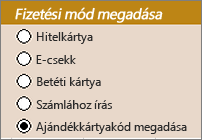
Az adatbevitel megkönnyítéséhez vezérlőelemeket, például jelölőnégyzeteket és választógombokat is beszúrhat az űrlapokba. A jelölőnégyzetek akkor ideálisak, ha több lehetőséget is lehet választani. A választógombokat jobban használhatja, ha több lehetőségből mindig csak egyet.
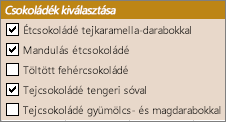 –
– 
A jelölőnégyzetek és a választógombok létrehozásához meg kell jeleníteni a menüszalagon a Fejlesztőeszközök lapot.
Jelölőnégyzet hozzáadásához válassza a Fejlesztőeszközök fület, válassza a Beszúrás elemet, majd az Űrlap-vezérlőelemek területen válassza a
 lehetőséget.
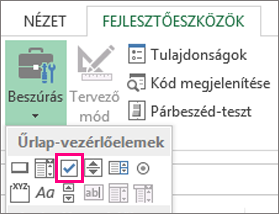
Választógomb hozzáadásához válassza a Fejlesztőeszközök lapot, válassza a Beszúrás lehetőséget, majd az Űrlap-vezérlőelemek területen válassza a lehetőséget.
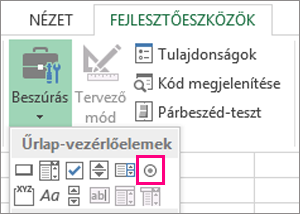
Kattintson arra a cellára, ahová a jelölőnégyzetet vagy a választógombot szeretné helyezni.
Tipp:
Egyszerre csak egy jelölőnégyzetet vagy választógombot vehet fel. Ha fel szeretné gyorsítani a folyamatot, az első vezérlőelem felvételét követően kattintson rá a jobb gombbal, és válassza a Másolás>és beillesztés parancsot.
Egy vezérlő alapértelmezett szövegének szerkesztéséhez vagy eltávolításához jelölje ki a vezérlőt, majd frissítse a szöveget szükség szerint.
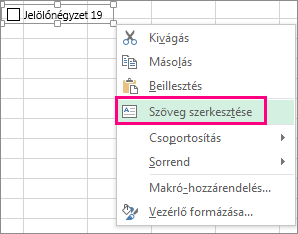
Tipp:
Ha nem látszik a teljes szöveg, kattintson a vezérlő valamelyik vezérlőfogópontjára, és húzza oldalra, amíg láthatóvá nem válik. A vezérlő ikonjának mérete és szövegtől való távolsága nem módosítható.
Vezérlő formázása
Miután hozzáadott egy jelölőnégyzetet vagy választógombot, érdemes meggyőződni arról, hogy megfelelő módon működik. Ha szeretné, testre szabhatja a vezérlő megjelenését vagy tulajdonságait.
Megjegyzés
A vezérlőn belüli választógomb mérete és a szövegtől való távolsága nem módosítható.
Vezérlő formázásához kattintson a jobb gombbal a vezérlőre, és válassza a Vezérlő formázása parancsot.
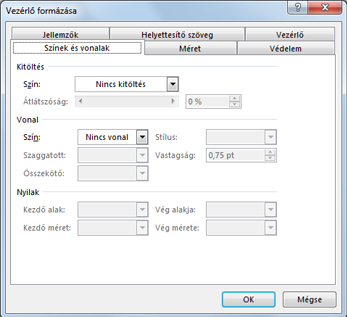
A Vezérlő formázása párbeszédpanel Vezérlő fülén módosítja bármelyik elérhető beállítást:
- Bejelölt: bejelölt választógombot jelenít meg.
- Bejelöletlen: bejelöletlen választógombot jelenít meg.
- A Cellacsatolás mezőbe írja be a választógomb aktuális állapotát tartalmazó cellahivatkozást.
A csatolt cella adja át a képleteknek a választási lehetőségek csoportján belül kijelölt választógomb számát. Az egy csoportba tartozó választási lehetőségekhez ugyanazt a csatolt cellát kell használni. Az első választógomb 1-et ad vissza, a második 2-t stb. Ha több választógombcsoport van ugyanazon a munkalapon, használjon választógombcsoportonként más csatolt cellát.
A visszaadott számot képletben felhasználva reagálhat a kiválasztott lehetőségre.
Egy Személyzeti űrlap például egy Munkakör típusa csoportmezővel két, a C1 cellához kapcsolt Teljes munkaidős és Részmunkaidős választógombot tartalmaz. Amikor a felhasználó választ a két lehetőség közül, akkor a D1 cellában szereplő következő képlet eredménye „Full-time” lesz, ha az első választógombot jelölte be, és „Part-time”, ha a másodikat.
=IF(C1=1,"Full-time","Part-time")
Ha három vagy több választási lehetőséget kell megvizsgálnia egy választógomb-csoporton belül, hasonló módon használhatja a VÁLASZT vagy a KERES függvényt.
Kattintson az OK gombra.
Vezérlő törlése
- Kattintson a jobb gombbal a vezérlőre, azután nyomja le a DELETE billentyűt.
További segítségre van szüksége?
Kérdéseivel mindig felkeresheti az Excel technikai közösség egyik szakértőjét, vagy segítséget kérhet a közösségekben.
Lásd még
Jelölőnégyzet, beállítás vagy váltógomb hozzáadása (ActiveX-vezérlők)