Tételezzük fel, hogy egy projekt ütemtervében szereplő dátum módosításakor látni szeretné, hogy két hét hozzáadásával hogyan változik a befejezési dátum, vagy egy feladatlistában meg szeretné állapítani, hogy egy adott tevékenység hány napig tart. Az egyszerű képletekben szereplő dátumhoz hozzáadhatja a napok számát, kivonhatja belőle a napok számát, illetve olyan függvényeket is használhat, amelyekkel kifejezetten dátumokon végezhetők műveletek az Excelben.
Napok hozzáadása vagy kivonása dátumból
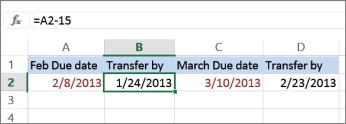
Tegyük fel, hogy számlája minden hónap második péntekén esedékes. A folyószámlájára pénzt szeretne utalni, hogy az a terhelés előtt 15 naptári nappal megérkezzen, így a határidőből 15 napot kell kivonnia. Az alábbi példában azt láthatja, hogy pozitív vagy negatív számok beírásával hogyan adhat össze és vonhat ki dátumokat.

- Adja meg a határidőket az A oszlopban.
- A B oszlopba írja be az összeadandó vagy kivonandó napok számát. Negatív szám megadásával napokat vonhat ki a kezdő dátumból, pozitív szám megadásával pedig hozzáadhatja a dátumhoz.
- A C2 cellába írja be az =A2+B2 képletet, majd másolja lefelé a képletet, ha szükséges.
Hónapok hozzáadása vagy kivonása dátumból a KALK.DÁTUM függvénnyel
A KALK.DÁTUM függvénnyel gyorsan hozzáadhat vagy kivonhat hónapokat egy dátumból.
A KALK.DÁTUM függvényhez két argumentumra van szükség: a kezdő dátumra és a hónapok számára, amelyet hozzá szeretne adni, vagy ki szeretne vonni. Ha hónapokat szeretne kivonni, második argumentumként negatív számot adjon meg. A =KALK.DÁTUM("2019.09.15.",-5) képlet eredménye például 2019.04.15.

Ehhez a példához az A oszlopban megadhatja a kezdő dátumokat.
A B oszlopban adja meg az összeadandó vagy kivonandó hónapok számát. Ha jelezni szeretné, hogy ki kell-e vonni egy hónapot, írjon elé egy mínuszjelet (-), például: -1.
Írja be a =KALK.DÁTUM(A2;B2) képletet a C2 cellába, és másolja lefelé az adatokat, ha szükséges.
Megjegyzés
- A beírt képleteket tartalmazó cellák formátumától függően az Excel sorszámként jelenítheti meg az eredményeket. Például a 2019. február 8. dátum 43504-es számúként jelenhet meg.
- Az Excel sorszámként tárolja a dátumokat, hogy felhasználhatók legyenek a számításokhoz. Alapértelmezés szerint 1900. január 1. megfelelője az 1-es sorszám, míg például a 2010. január 1. dátumhoz a 40179 tartozik, mivel 40 178 nappal van 1900. január 1. után.
- Ha sorszámként jelennek meg az eredmények, jelölje ki a szóban forgó cellákat, és folytassa a következő lépésekkel:
- A Ctrl+1 billentyűkombinációt lenyomva nyissa meg a Cellák formázása párbeszédpanelt, és válassza a Szám fület.
- A Kategória csoportban válassza a Dátum lehetőséget, jelölje ki a kívánt dátumformátumot, majd válassza az OK gombot. Minden egyes cellában dátumként kell, hogy megjelenjen az érték, nem pedig sorszámként.
Évek hozzáadása dátumhoz vagy kivonása abból
Ebben a példában a következő képlettel adjuk hozzá és vonjuk ki az éveket egy kezdő dátumból:
=DÁTUM(ÉV(A2)+B2;HÓNAP(A2);NAP(A2))

A képlet működése:
- Az ÉV függvény megkeresi az A2 cellában lévő dátumot, és a 2019 értéket adja eredményül. Ezután hozzáad 3 évet a B2 cellához, ami 2022-t eredményez.
- A HÓNAP és a NAP függvény csak az eredeti értékeket adja vissza az A2 cellából, a DÁTUM függvényhez azonban szükség van ezekre.
- Végül a DÁTUM függvény ezt követően egyesíti ezt a három értéket egy 3 évvel későbbi dátummá – 2022.02.08.
Napok, hónapok és évek kombinációjának hozzáadása dátumhoz, illetve kivonása dátumból
Ebben a példában éveket, hónapokat és napokat adunk össze és vonunk ki egy dátumból a következő képlettel:
=DÁTUM(ÉV(A2)+B2;HÓNAP(A2)+C2;NAP(A2)+D2)

A képlet működése:
- Az ÉV függvény megkeresi az A2 cellában lévő dátumot, és a 2019 értéket adja eredményül. Ezután hozzáad 1 évet a B2 cellához, így az eredmény 2020 lesz.
- A HÓNAP függvény 6-ot ad vissza, majd hozzáad 7-et a C2 cellából. Ez azért válik érdekessé, mert 6 + 7 = 13, ami 1 év és 1 hónap. Ebben az esetben a képlet felismeri ezt, és automatikusan hozzáad egy újabb évet az eredményhez, 2020-ról 2021-re tolva.
- A NAP függvény 8-at ad vissza, és hozzáad 15-öt. Ez a képlet HÓNAP részéhez hasonlóan fog működni, ha áttekinti egy adott hónap napjainak számát.
- A DÁTUM függvény ezt követően a három értéket egy olyan dátummá egyesíti, amely 1 évvel, 7 hónappal és 15 nappal későbbi a kérdéses dátumnál – 2021.01.23.