
|
FONTOS: Az Excel ötletei mostantól Adatok elemzése Annak érdekében, hogy az Ötletek hogyan teszi egyszerűbbé, gyorsabbá és intuitívabbá az adatelemzést, a funkció új neve Adatok elemzése. A felhasználói élmény és a funkciók megegyeznek, és továbbra is ugyanazoknak az adatvédelmi és licencelési előírásoknak felelnek meg. Ha Semi-Annual Enterprise csatornán van, előfordulhat, hogy az Excel frissítéséig még látni fogja az "Ötletek" funkciót. |
|---|
Az Adatok elemzése az Excelben természetes nyelvű lekérdezéseken keresztül értelmezheti adatait, így bonyolult képletek írása nélkül tehet fel kérdéseket az adataival kapcsolatban. Az Adatok elemzése emellett magas szintű vizuális összefoglalókat, trendeket és mintákat is ábrázol.
Kérdése van? Meg tudjuk válaszolni!
Egyszerűen jelöljön ki egy cellát egy adattartományban, majd a Kezdőlapon válassza az Adatok elemzése gombot. Az Adatok elemzése az Excelben funkció elemzi az adatokat, és érdekes vizualizációkat jelenít meg róluk egy munkaablakban.
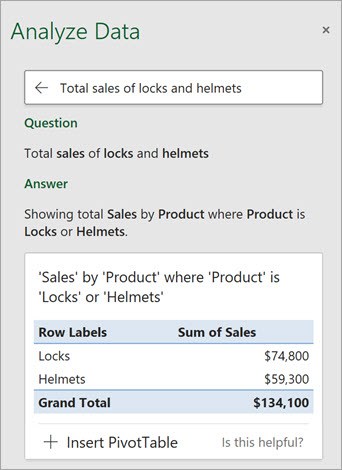
Ha konkrétabb információkra van szüksége, írja be kérdését az ablaktábla tetején lévő lekérdezésmezőbe, és nyomja le az Enter billentyűt. Az Adatok elemzése funkció vizuális elemekkel, például táblázatokkal, diagramokkal vagy kimutatásokkal biztosítja a válaszokat, amelyek aztán beszúrhatók a munkafüzetbe.
Ha szeretné feltárni az adatait, vagy csak tudni szeretné, hogy mi lehetséges, az Adatok elemzése személyre szabott javasolt kérdéseket is biztosít, amelyeket a lekérdezésmezőben választva érhet el.
Javasolt kérdések kipróbálása
Csak tegye fel a kérdését
Válassza az Adatok elemzése panel tetején található szövegmezőt, és az adatokon alapuló javaslatok listáját láthatja.

Megadhat egy konkrét kérdést is az adataival kapcsolatban.
Megjegyzés
- Az Adatok elemzése a Microsoft 365-előfizetők számára angol, francia, spanyol, német, egyszerűsített kínai és japán nyelven érhető el. Ha Ön a Microsoft 365-előfizető, ellenőrizze, hogy rendelkezik-e az Office legújabb verziójával. Az Office különböző frissítési csatornáiról az alábbi témakörökben olvashat bővebben: A Microsoft 365-alkalmazások frissítési csatornáinak áttekintése.
- Az Adatok elemzése szolgáltatás természetes nyelvű lekérdezések funkcióját fokozatosan tesszük elérhetővé az ügyfelek számára. Előfordulhat, hogy jelenleg nem minden országban vagy régióban érhető el.
Legyen pontos az Adatok elemzése funkcióval
Ha nincs kérdése, a természetes nyelv mellett az Adatelemzés elemzi is, és magas szintű vizuális összefoglalókat, trendeket és mintákat biztosít.
Időt takaríthat meg, és célzottabb elemzést végezhet, ha csak azokat a mezőket jelöli ki, amelyeket látni szeretne. A mezők és az összesítésük kiválasztásakor az Adatok elemzése zárja ki az összes többi elérhető adatot, ami felgyorsítja a folyamatot, és kevesebb, célzottabb javaslatot jelenít meg. Előfordulhat például, hogy csak az eladások összegét szeretné megjeleníteni évek szerint. Az Adatok elemzése szolgáltatással pedig megjelenítheti az éves átlagos értékesítéseket.
Mely mezők érdeklik Önt a legjobban?
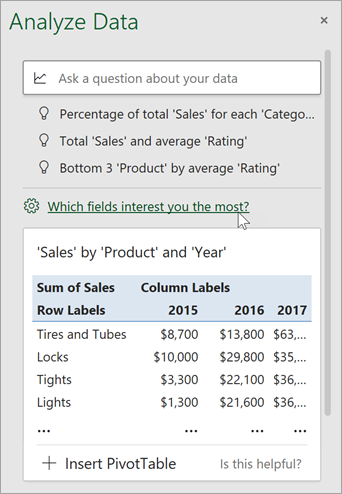
Válassza ki a mezőket, és hogy hogyan szeretné összesíteni az adatokat.

Az Adatok elemzése kevesebb és célzottabb javaslatot kínál.

Megjegyzés
A mezőlista Nem érték beállítása olyan mezőkre hivatkozik, amelyeket általában nem összegeznek vagy átlagolnak. Nem kell például összegezni a megjelenített éveket, hanem a megjelenített évek értékeit. Összegzett vagy átlagolt mezővel együtt használva nem az érték működik sorcímkeként, ha azonban önmagában használja, a Nem egy érték számolja a kijelölt mező egyedi értékeit.
Az Adatok elemzése a legjobban tiszta, táblázatos adatokkal működik.

Íme néhány tipp, hogy a legtöbbet hozhassa ki az Adatok elemzése funkcióból:
- Az Adatok elemzése az Excel-táblázatként formázott adatokkal működik a legjobban. Excel-táblázat létrehozásához kattintson bárhová az adatai között, majd nyomja le a Ctrl+T billentyűkombinációt.
- Győződjön meg arról, hogy az oszlopok fejlécei helyesek. A fejléceknek egyedi, nem üres címkékből álló egyetlen sornak kell lenniük minden oszlophoz. Kerülje a dupla sorból álló fejléceket, egyesített cellákat stb.
- Ha összetett vagy beágyazott adatokkal dolgozik, a Power Query segítségével átalakíthatja a kereszttáblás formátumú táblázatokat vagy a több sorból álló fejléceket.
Nem kapta meg az Adatok elemzése funkciót? Valószínűleg mi vagyunk, nem Ön.
Néhány ok, amiért az Adatok elemzése funkció esetleg nem működik az adatain:
- Az Adatok elemzése funkció jelenleg nem támogatja az 1,5 millió cellánál nagyobb adathalmazok elemzését. Erre a problémára jelenleg nincs megoldás. Addig is szűrheti, majd másik helyre másolhatja az adatokat, hogy adatelemzést végezzen rajtuk.
- A "2017-01-01" formátumú dátumokat szöveges karakterláncként elemzi. Kerülő megoldásként hozzon létre egy új, a DÁTUM vagy a DÁTUMÉRTÉK függvényt használó oszlopot, és formázza dátumként.
- Az Adatok elemzése funkció nem működik, ha az Excel kompatibilitási módban van (vagyis a fájl .xls formátumú). Addig is mentse a fájlt .xlsx, .xlsm vagy .xlsb formátumban.
- Az egyesített cellák értelmezése is nehezen értelmezhető. Ha az adatokat a jelentés fejlécéhez hasonlóan középre szeretné igazítani, kerülő megoldásként távolítsa el az összes egyesített cellát, majd formázza a cellákat a Kijelölés közepére igazítása paranccsal. Nyomja le a Ctrl+1 billentyűkombinációt, majd válassza az Igazítás>vízszintes>középre a kijelölésen keresztül lehetőséget.

Folyamatosan fejlesztjük az Adatok elemzése funkciót
Még ha nem is fordulnak elő a fenti esetek, előfordulhat, hogy nem találunk javaslatot. Ennek az az oka, hogy speciális háttérismeretek-osztályokat keresünk, és a szolgáltatás nem mindig talál valamit. Folyamatosan dolgozunk a szolgáltatás által támogatott elemzési típusok bővítésén.
Jelenleg az alábbi lista érhető el:
-
Rangsor: Rangsorolja és kiemeli azt az elemet, amely jelentősen nagyobb a többi elemnél.

-
Trend: Kiemeli, ha egy időbeli adatsorban állandó trendminta észlelhető.

-
Kiugró érték: Kiemeli az idősoron kiugró értékeket.

-
Többség: Megkeresi azokat az eseteket, ahol egy összérték többsége egyetlen tényezőnek tulajdonítható.

Ha semmilyen eredményt sem kap, küldjön nekünk visszajelzést a Visszajelzés fájlja> lapon.
A Microsoft adatvédelmi szabályzata
Mivel az Adatok elemzése mesterségesintelligencia-szolgáltatásokkal elemzi az adatokat, aggódhat az adatbiztonság miatt. További részletekért olvassa el a Microsoft adatvédelmi nyilatkozatát .
Az Adatok elemzése funkció licencelési információi
Az Adatok elemzése harmadik felektől származó anyagokat használ. Ha meg szeretné olvasni a részleteket, olvassa el az Adatok elemzése licencelési információit.
További segítségre van szüksége?
Kérdéseivel mindig felkeresheti az Excel technikai közösség egyik szakértőjét, vagy segítséget kérhet a közösségekben.