

Az egymáshoz kapcsolódó adatok csoportjainak egyszerűbb kezelése és elemzése érdekében egy cellatartományt Excel-táblázattá (korábbi nevén Excel-listává) alakíthat.

Megjegyzés
Az Excel-táblázatok nem tévesztendők össze a lehetőségelemzéshez használható parancsok részét képező adattáblákkal. Az adattáblákról a Több eredmény kiszámolása adattábla segítségével című témakörben olvashat bővebben.
Tudnivalók az Excel-táblázatok elemeiről
A táblázatok a következő elemekből épülhetnek fel:
-
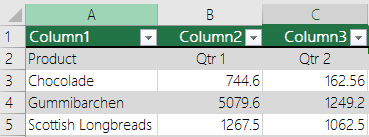
Fejlécsor A táblázatoknak alapértelmezés szerint van fejlécsoruk. Minden táblázatoszlop rovatfejében engedélyezett a szűrés, így a táblázat adatai gyorsan szűrhetők vagy rendezhetők. További információ: Adatok szűrése és rendezése.

A táblázatokban ki lehet kapcsolni a fejlécsort. További információt az Excel-táblázatok fejléceinek be- és kikapcsolása című témakörben talál. -
Sávos sorok A sorok váltakozó árnyékolása és sávozása segít az adatok könnyebb megkülönböztetésében.
-
Számított oszlopok: Ha valamely táblázatoszlop egyik cellájába képletet ír, számított oszlop jön létre, amelyben a program azonnal alkalmazza a képletet az oszlop többi cellájára. További információt a Számított oszlopok használata Excel-táblázatban című témakörben talál.

-
Összegsor Miután felvett egy összegsort a táblázatba, az Excel megjelenít egy AutoSzum legördülő listát, amelyből választhat a különböző függvények, például a SZUM és az ÁTLAG közül. Ha az egyik lehetőséget választja, a táblázat automatikusan RÉSZÖSSZEG függvénysé konvertálja őket, amely alapértelmezés szerint figyelmen kívül hagyja a szűrővel elrejtett sorokat. Ha rejtett sorokat is fel szeretne venni a számításokba, módosíthatja a RÉSZÖSSZEG függvény argumentumait.
További információt az Adatok összegzése Excel-táblázatban című témakörben talál.

-
Méretezőpont: A táblázat jobb alsó sarkában látható méretezőponttal a szükséges méretűre változtatható a táblázat.

A táblázatok átméretezésének további módjairól a Táblázat átméretezése sorok és oszlopok hozzáadásával című témakörben olvashat.
Táblázat létrehozása
A munkafüzetekben tetszőleges számú táblázatot hozhat létre.
Az alábbi lépésekkel gyorsan létrehozhat egy táblázatot az Excelben:
- Jelölje ki a cellát vagy tartományt az adatokban.
- Válassza a Kezdőlap>formátum táblázatként lehetőséget.
- Válasszon egy táblázatstílust.
- A Formázás táblázatként párbeszédpanelen jelölje be a Táblázat fejlécként jelölőnégyzetet , ha azt szeretné, hogy a tartomány első sora legyen a fejlécsor, majd kattintson az OK gombra.
Megnézhet egy videót arról is, hogy miként hozhat létre táblázatot az Excelben.
Hatékony munkavégzés a táblázat adataival
Az Excelben számos szolgáltatás lehetővé teszi a táblázatbeli adatokkal végzett hatékony munkát:
- Strukturált hivatkozások: A hagyományos, vagyis az A1 és S1O1 típusú cellahivatkozások helyett a képletekben használhat táblázatnevekre hivatkozó strukturált hivatkozásokat is. További információt a Strukturált hivatkozások használata Excel-táblázatokban című témakörben talál.
- Az adatintegritás biztosítása: Használhatja az Excel beépített adatérvényesítési szolgáltatását. Megadhatja például, hogy a táblázat egy oszlopában csak számok vagy dátumok szerepelhetnek. Az adatintegritás biztosításának módjáról az Adatérvényesítés alkalmazása cellákra című témakörben olvashat bővebben.
Excel-táblázat exportálása SharePoint-webhelyre
Ha szerzői hozzáféréssel rendelkezik egy SharePoint-webhelyhez, azzal exportálhatja az Excel-táblázatokat egy SharePoint-listába. Ily módon mások is megtekinthetik, szerkeszthetik és frissíthetik a SharePoint-listában lévő táblázatadatokat. A listával egyirányú kapcsolat létesíthető, hogy frissíteni lehessen a munkalapon lévő táblázat adatait, és frissíthető legyen a lista az adatokon elvégzett módosításokkal. További információt az Excel-táblázat exportálása SharePointba című témakörben talál.
További segítségre van szüksége?
Kérdéseivel mindig felkeresheti az Excel technikai közösség egyik szakértőjét, vagy segítséget kérhet a közösségekben.
Lásd még
Az Excel-táblázatokkal kapcsolatos kompatibilitási problémák