
Előre definiált táblázatstílusokkal gyorsan formázhatja a munkalap adatait. Azonban ha előre definiált táblázatstílust alkalmaz, a program automatikusan létrehoz egy Excel-táblázatot a kijelölt adatokhoz. Ha nem táblázatban szeretne adataival dolgozni, de a táblázatstílust szeretné megőrizni, visszaalakíthatja a táblázatot normál tartománnyá.

Megjegyzés
Amikor egy táblázatot alakít vissza tartománnyá, elvesznek a táblázat tulajdonságai, például a sorárnyékolás sávos sorokkal, az összegsorokban való különböző képletek használatának lehetősége, valamint az adatokkal közvetlenül szomszédos sorokban vagy oszlopokban történő adatfelvétel nem bővíti automatikusan a táblázatot és annak formázását. A képletekben használt bármely strukturált hivatkozás (táblázatneveket használó hivatkozás) normál cellahivatkozássá alakul.
Hozzon létre egy táblázatot, majd alakítsa vissza tartománnyá
Jelölje ki a munkalapon azt a cellatartományt, amelyet előre definiált táblázatstílussal szeretne formázni.
Kattintson a Kezdőlap lap Stílusok csoportjában a Formázás táblázatként gombra.

Kattintson a használni kívánt táblázatstílusra.
Tipp:
- Automatikus előnézet – Az Excel automatikusan formázza a kiválasztott stílus előnézetével az adattartományt vagy a táblázatot, azonban a stílust csak akkor alkalmazza, ha lenyomja az Enter billentyűt vagy kattintással megerősíti a műveletet. A táblázatformátumok között az egérrel görgethet, vagy a nyílbillentyűkkel léphet.
- Az egyéni táblázatstílusok az Egyéni csoportban jelennek meg, miután legalább egyet létrehozott. Az egyéni táblázatstílusok létrehozásáról az Excel-táblázat formázása című cikkben olvashat.
Kattintson a táblázat tetszőleges pontjára.
Nyissa meg a menüszalag Táblázateszközök>Tervezés elemét. Mac gépen lépjen a Táblázat lapra.
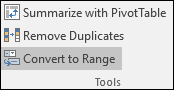
Az Eszközök csoportban kattintson az Átalakítás tartománnyá gombra.
Tipp:
Azt is megteheti, hogy a jobb gombbal a táblázatra kattint, a Táblázat menüpontot, majd az Átalakítás tartománnyá parancsot választja.
További segítségre van szüksége?
Kérdéseivel mindig felkeresheti az Excel technikai közösség egyik szakértőjét, vagy segítséget kérhet a közösségekben.
Lásd még
Táblázatok létrehozása és formázása
Adatok összegzése Excel-táblázatban
Táblázat átméretezése sorok és oszlopok hozzáadásával és eltávolításával
Adatok szűrése tartományban vagy táblázatban
Strukturált hivatkozások használata Excel-táblázatokban
Az Excel-táblázatokkal kapcsolatos kompatibilitási problémák