

Ez a cikk azt ismerteti, hogyan alkalmazhat automatikusan árnyékolást a munkalap minden második sorára vagy oszlopára.
Sorok vagy oszlopok váltakozó árnyékolásához kétféle módszer létezik: árnyékolást alkalmazhat egyszerű feltételes formázási képlettel, vagy előre definiált Excel-táblázatstílust alkalmazhat az adatokra.
1. technika: árnyékolás alkalmazása váltakozó sorokra vagy oszlopokra feltételes formázással
A munkalap sorainak vagy oszlopainak árnyékolásának egyik módja feltételes formázási szabály létrehozása. Ez a szabály egy képlet segítségével megállapítja, hogy egy sor páros vagy páratlan számú-e, majd ennek megfelelően alkalmazza az árnyékolást. A képlet itt látható:
=MARADÉK(SOR();2)=0
Megjegyzés
Ha váltakozó sorok helyett váltakozó oszlopokra szeretne árnyékolást alkalmazni, írja be a =MOD(COLUMN(),2)=0 képletet.
Hajtsa végre a megfelelő műveletet a munkalapon:
- Ha adott cellatartományt szeretne árnyékolni, akkor jelölje ki a formázni kívánt cellákat.
- Ha a teljes munkalapot árnyékolni szeretné, kattintson Az összes kijelölése gombra.

A Kezdőlap lap Stílusok csoportjában válassza a Feltételes formázás menügomb melletti nyilat, majd az Új szabály lehetőséget.
Az Új formázási szabály párbeszédpanel Szabálytípus kiválasztása csoportjában válassza a Formázandó cellák meghatározása képlettel lehetőséget.
Az Értékek formázása, ha ez a képlet igaz mezőbe írja be a =MOD(SOR(),2)=0 képletet, az alábbi ábrán látható módon.

Válassza a Formázás parancsot.
A Cellák formázása párbeszédpanelen válassza a Kitöltés fület.
Válassza ki az árnyékolt sorokhoz használni kívánt háttér- vagy mintaszínt, majd kattintson az OK gombra.
Ettől a ponttól kezdve az éppen kiválasztott színnek meg kell jelennie az Új formázási szabály párbeszédpanel Minta ablaktáblájában.Ha a formázást a munkalapon lévő cellákra szeretné alkalmazni, válassza az OK gombot
Megjegyzés
A feltételes formázási szabály megtekintéséhez vagy szerkesztéséhez a Kezdőlap lap Stílusok csoportjában válassza a Feltételes formázás menügomb melletti nyilat, majd a Szabályok kezelése parancsot.
2. technika: Árnyékolás alkalmazása váltakozó sorokra vagy oszlopokra Excel-táblázatstílus használatával
A váltakozó sorokhoz árnyékolást vagy sávozást úgy is adhat hozzá, hogy előre definiált Excel-táblázatstílust alkalmaz. Ez akkor hasznos, ha egy adott cellatartományt szeretne formázni, és szeretné kihasználni a táblázatokkal járó további előnyöket, például az összegsorok vagy a fejlécsorok gyors megjelenítését, amelyekben automatikusan megjelennek a szűrők legördülő listája.
Alapértelmezés szerint a program sávozást alkalmaz a táblázat soraira, hogy az adatok könnyebben olvashatók legyenek. Az automatikus sávozás akkor is folytatódik, amikor sorokat vesz fel vagy töröl a táblázatban.

Ha a táblázatfunkció nélküli táblázatstílusra van szüksége, normál adattartománnyá alakíthatja a táblázatot. Ebben az esetben azonban nem érvényes az automatikus sávozás, ahogyan több adatot vesz fel a tartományba.
Jelölje ki a munkalapon a formázni kívánt cellatartományt.
A Kezdőlap lap Stílusok csoportjában válassza a Formázás táblázatként lehetőséget.
A Világos, Közepes vagy Sötét területen válassza ki a használni kívánt táblázatstílust.
Tipp:
Az egyéni táblázatstílusok az Egyéni csoportban jelennek meg, miután legalább egyet létrehozott. Ha többet szeretne tudni az egyéni táblázatstílusok létrehozásáról, olvassa el az Excel-táblázat formázása című témakört.
A Formázás táblázatként párbeszédpanelen kattintson az OK gombra.
Láthatja, hogy a Sávos sorok jelölőnégyzet alapértelmezés szerint be van jelölve a Táblázatstílusok beállításai csoportban.
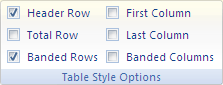
Ha váltakozó sorok helyett váltakozó oszlopokra szeretne árnyékolást alkalmazni, törölje a jelet a jelölőnégyzetből, és válassza a Sávos oszlopok lehetőséget.Ha vissza szeretné alakítani az Excel-táblázatot normál cellatartománnyá, a táblázat tetszőleges pontjára kattintva jelenítse meg a táblázat adattartománnyá alakításához szükséges eszközöket.
A Táblatervező lap Eszközök csoportjában válassza az Átalakítás tartománnyá lehetőséget.
Tipp:
Azt is megteheti, hogy a jobb gombbal a táblázatra kattint, kiválasztja a Táblázat lehetőséget, majd az Átalakítás tartománnyá lehetőséget.
További segítségre van szüksége?
Kérdéseivel mindig felkeresheti az Excel technikai közösség egyik szakértőjét, vagy segítséget kérhet a közösségekben.