

Űrlapvezérlő gomb vagy parancsgomb (ActiveX-vezérlő) használatával olyan makrót futtathat, amely egy adott műveletet hajt végre, amikor a felhasználó rákattint. Mindkét gomb nyomógombként is ismert, amelynek beállításával automatizálható a munkalapok nyomtatása, az adatok szűrése vagy a számítások. Az űrlapvezérlő gombok és az ActiveX-vezérlők parancsgombjai megjelenésükben és funkciójukban hasonlóak. Van azonban köztük néhány különbség is, amelyeket a következő szakaszokban fejtünk ki.
Tipp:
A cikkben szereplő információk tapasztalt Excel-felhasználóknak szólnak. A makrókról további információt a Makró hozzáadása vagy szerkesztése munkalapon lévő vezérlőelemhez című témakörben talál.
Gomb (űrlapvezérlő)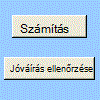
|
Parancsgomb (ActiveX-vezérlő)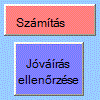
|
|---|
Az alábbi szakaszokból megtudhatja, hogyan adhat makrót egy gombhoz az Excelben – Windows vagy Mac esetén.
Megjegyzés
Az ActiveX-vezérlők nem támogatottak Mac gépeken.
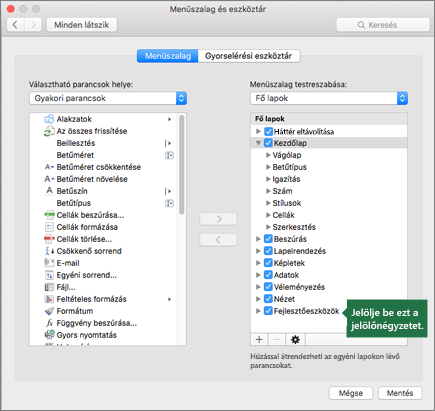
A makrókat és a VBA-eszközöket az alapértelmezés szerint rejtett Fejlesztőeszközök lapon találja.
Első lépésként engedélyeznie kell. További információt a következő cikkben talál: A Fejlesztőeszközök lap megjelenítése
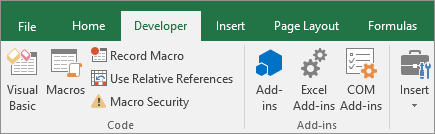
Gomb (űrlap-vezérlőelem) hozzáadása
- A Fejlesztőeszközök lap Vezérlők csoportjában kattintson a Beszúrás gombra, majd az Űrlap-vezérlőelemek területen a Gomb
 gombra.
 - Kattintson a munkalap azon területére, ahol a gomb bal felső sarkát kívánja elhelyezni. Megjelenik a Makró-hozzárendelés előugró ablak.
- Rendeljen makrót a gombhoz, majd kattintson az OK gombra.
- A gomb vezérlőtulajdonságainak megadásához kattintson a jobb gombbal a gombra, majd válassza a Vezérlő formázása parancsot.
Parancsgomb (ActiveX-vezérlő) hozzáadása
A Fejlesztőeszközök lap Vezérlők csoportjában kattintson a Beszúrás gombra, majd az ActiveX-vezérlők területen a Parancsgomb
elemre.Kattintson a munkalap azon területére, ahol a parancsgomb bal felső sarkát meg szeretné jeleníteni.
A Vezérlők csoportban kattintson a View Code-ra. Ezzel elindítja a Visual Basic Editort. Győződjön meg arról, hogy a jobb oldali legördülő listában a Kattintás lehetőség van kiválasztva. A CommandButton1_Click eljárás aleljárása (lásd az alábbi ábrát) a következő két makrót futtatja a gombra való kattintáskor: SelectC15 és HelloMessage.
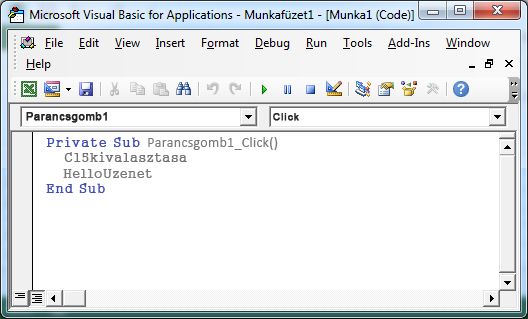
A parancsgombhoz tartozó eljárásban tegye a következők valamelyikét:
- Írja be a munkafüzet egyik meglévő makrójának nevét. A makrókat a Kód csoportban a Makrók elemre kattintva keresheti. Egy gombbal több makrót is futtathat, ha az aleljáráson belül külön sorokba írja be a makrók nevét.
- Ha szükséges, adjon hozzá saját VBA-kódot.
Zárja be a Visual Basic Editort, és kattintson a Tervező mód
 elemre, így meggyőződhet arról, hogy ki van kapcsolva a tervező mód.
A gomb részét képező VBA-kód futtatásához kattintson az imént létrehozott ActiveX-parancsgombra.
Az ActiveX-vezérlő szerkesztéséhez ellenőrizze, hogy éppen tervező módban van-e. Kapcsolja be a Tervező módot a Fejlesztőeszközök lap Vezérlők csoportjában.
A parancsgomb vezérlőtulajdonságainak megadásához kattintson a Fejlesztőeszközök lap Vezérlők csoportjában a Tulajdonságok gombra
 . Azt is megteheti, hogy a jobb gombbal a parancsgombra kattint, majd a Tulajdonságok parancsot választja.
Megjegyzés
Mielőtt a Tulajdonságok gombra kattintana, győződjön meg arról, hogy ki van jelölve az az objektum, amelynek a tulajdonságait vizsgálni vagy módosítani szeretné.
Megjelenik a Tulajdonságok párbeszédpanel. Ha szeretne részletes tájékoztatást kapni az egyes tulajdonságokról, jelölje ki a tulajdonságot, majd nyomja le az F1 billentyűt a Visual Basic súgótémakörének megjelenítéséhez. A tulajdonság nevét a Visual Basic súgójának keresőmezőjébe is beírhatja. Az alábbi táblázat összefoglalja a rendelkezésre álló tulajdonságokat.
| Ha meg szeretné adni a következőt: | Használandó tulajdonság |
|---|---|
| Általános: | |
| Megadja, hogy a vezérlő betöltődik-e a munkafüzet megnyitásakor. (ActiveX-vezérlők esetében a függvény figyelmen kívül hagyja.) | Automatikus betöltés (Excel) |
| A vezérlő fogadhatja-e a fókuszt, és válaszolhat-e a felhasználók által generált eseményekre? | Engedélyezve (űrlap) |
| A vezérlő szerkeszthető-e. | Zárolt (űrlap) |
| A vezérlő neve. | Név (űrlap) |
| A vezérlő alatta lévő cellákhoz való csatolásának módja (szabadon lebegő, áthelyezés, de nem méretezhető, illetve áthelyezés és méretezés). | Elhelyezés (Excel) |
| Hogy a vezérlő nyomtatható-e. | PrintObject (Excel) |
| Látható-e a vezérlő, vagy rejtett-e. | Látható (űrlap) |
| Szöveg: | |
| Betűtípus-attribútumok (félkövér, dőlt, méret, áthúzott, aláhúzott és vastagság) | Félkövér, Dőlt, Méret, Áthúzott, Aláhúzott, Vastagság (űrlap) |
| A vezérlőelem azonosító vagy leíró szövege. | Cím (űrlap) |
| Azt határozza meg, hogy a vezérlőelem tartalma automatikusan tördelődik-e a sor végén. | WordWrap (űrlap) |
| Méret és pozíció: | |
| Beállíthatja, hogy a vezérlő mérete automatikusan igazodjon-e a teljes tartalom megjelenítéséhez. | Automatikus méretezés (űrlap) |
| A magasság vagy a szélesség pontokban. | Magasság, szélesség (űrlap) |
| A vezérlőelem és a munkalap bal oldala vagy felső széle közötti távolság. | Balra, fel (űrlap) |
| Formázás: | |
| A háttérszín. | BackColor (űrlap) |
| A háttérstílus (átlátszatlan vagy átlátszó). | BackStyle (űrlap) |
| Az előtér színe. | ForeColor (űrlap) |
| Megadja, hogy a vezérlőnek van-e árnyéka. | Árnyék (Excel) |
| Kép: | |
| A vezérlőben megjelenítendő bitkép. | Kép (űrlap) |
| A kép helyzete a képaláírás képest (balra, felülre, jobbra stb.). | PicturePosition (űrlap) |
| Billentyűzet és egér: | |
| A vezérlő billentyűparancsa. | Gyorssegéd (űrlap) |
| Egyéni egér ikon. | MouseIcon (űrlap) |
| Annak az egérmutatónak a típusa, amely akkor jelenik meg, amikor a felhasználó az egérmutatót egy adott objektum fölé viszi (normál, nyíl, talp stb.). | MousePointer (űrlap) |
| Megadva, hogy a vezérlő átviszi-e a fókuszt kattintásra. | TakeFocusOnClick (űrlap) |
További segítségre van szüksége?
Kérdéseivel mindig felkeresheti az Excel technikai közösség egyik szakértőjét, vagy segítséget kérhet a közösségekben.