
Elindított egy nyomtatási feladatot, amelyet azonban meg szeretne szakítani. Megpróbálhatja leállítani a nyomtatást közvetlenül az Excelből vagy a Windowsból. A nyomtatást azonban csak akkor szakíthatja meg a számítógépről, ha a feladatot még nem küldte el teljesen a rendszer a nyomtatónak.
Nyomtatási feladat megszakítása az Excelben
A Nyomtatás az Excelben lehetőség kiválasztásakor röviden megjelenik a következő párbeszédpanel.
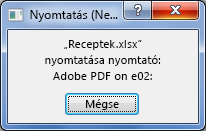
Ezen a ponton kiválaszthatja a Mégse lehetőséget. Ha a nyomtatási párbeszédpanel túl gyorsan eltűnik, megpróbálhatja megszakítani a nyomtatási feladatot a Windowsban.
Nyomtatás megszakítása a Windowsban
Kattintson a jobb gombbal a Windows tálcájának a képernyő jobb alsó sarkában található Nyomtató ikonra
 . Ha az ikon nem látható, a rejtett ikonok megjelenítéséhez válassza a tálcán lévő nyilat. Ha továbbra sem jelenik meg a nyomtató ikon, akkor a nyomtatási feladat már el lett küldve a nyomtatóra, és már túl késő leállítani a nyomtatást a Windowsban. Ez esetben megkísérelheti leállítani a nyomtatási feladatot a nyomtatónál.
Válassza az Aktív nyomtatók megnyitása lehetőséget.
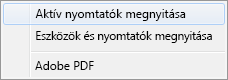
Az Aktív nyomtatók párbeszédpanelen válassza ki a kívánt nyomtatót.
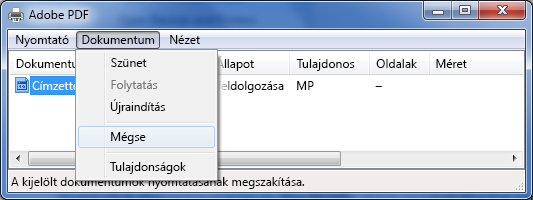
A nyomtató párbeszédpaneljén válassza ki a megszakítani kívánt nyomtatási feladatot.
Megjegyzés
Ha Windows 10 vagy 11 rendszert használ, előfordulhat, hogy először ki kell választania a használni kívánt nyomtatót.
Válassza a Dokumentum>visszavonása lehetőséget.
Válassza az Igen gombot a nyomtatási feladat megszakításának megerősítéséhez.
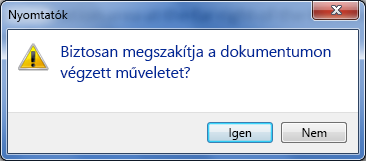
Várja meg, amíg a nyomtatási feladat eltűnik a nyomtatási várólistából, majd zárja be a nyomtató párbeszédpaneljét.
Ha a nyomtatási feladat már nem látható a nyomtatási várólistában, vagy ha az teljes egészében el lett küldve a nyomtatónak, előfordulhat, hogy magánál a nyomtatónál kell beavatkoznia a műveletbe, amely valószínűleg rendelkezik saját megszakítási funkcióval.