
Az alábbi lehetőségek közül választhat:
A hasábok szélességének módosítása
Kattintson a módosítani kívánt oszlopok fejlécére, és húzza fölé az egérmutatót.
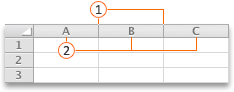
 Oszlopelválasztó
 Oszlopazonosítók
Megjegyzés
Ha csak egy oszlop szélességét kell módosítania, nem kell azt először kijelölnie.
Mutasson a kijelölt oszlopfejlécek jobb oldalán található elválasztó vonalra.
A mutató függőleges változik.
Tegye a következők valamelyikét:
| Művelet | Teendő |
|---|---|
| Az oszlopszélesség tartalomhoz igazítása | Kattintson duplán az elválasztó vonalra. |
| Az oszlopszélesség tetszőleges méretre állítása | Húzza az elválasztót addig, amíg az oszlop szélessége el nem éri a kívánt méretet. |
Tipp:
A szélesség pontos mértékének megadásához a Formátum menüben mutasson az Oszlop pontra, majd kattintson a Szélesség parancsra.
Munkalap összes oszlopának szélességének módosítása
- Jelölje ki az összes cellát a munkalapon Az összes kijelölése háromszögre kattintva a munkalaprács bal felső sarkában.
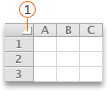
Háromszög - Mutasson a kijelölt oszlopfejlécek jobb oldalán található elválasztó vonalra.
A mutató függőleges változik. - Tegye a következők valamelyikét:
| Művelet | Teendő |
|---|---|
| Az oszlopszélesség tartalomhoz igazítása | Kattintson duplán az elválasztó vonalra. |
| Az oszlopszélesség tetszőleges méretre állítása | Húzza az elválasztót addig, amíg az oszlop szélessége el nem éri a kívánt méretet. |
Oszlopszélesség másolása más oszlopokba
- Jelölje ki a másolni kívánt szélességű oszlop bármelyik celláját.
- A szokásos eszköztáron kattintson a Másolás másolása
 .
. - Jelölje ki bármelyik cellát abban az oszlopban, amelybe másolni szeretné a szélességet.
- A Szerkesztés menüben kattintson az Irányított beillesztés elemre, válassza ki az Oszlopszélességeket, majd kattintson az OK gombra.
A sormagasság módosítása
Kattintson a módosítani kívánt sorok fejlécére, és húzza azt át.
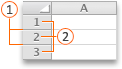
Sorelválasztó
SorazonosítókMegjegyzés
Ha csak egy sor magasságát kell módosítania, nem kell először kijelölnie azt.
Mutasson a kijelölt sorfejlécek alatti elválasztó vonalra.
A mutató változik.
Tegye a következők valamelyikét:
| Művelet | Teendő |
|---|---|
| A tartalomhoz igazodó sormagasság beállítása | Kattintson duplán az elválasztó vonalra. |
| A sormagasság bármilyen méretre állítása | Húzza az elválasztót addig, amíg a sor magassága el nem éri a kívánt méretet. |
Tipp:
A magasság pontos mértékének beállításához a Formátum menüben mutasson a Sor elemre, majd kattintson a Magasság parancsra.
Munkalap összes sorának magasságának módosítása
- Jelölje ki az összes cellát a munkalapon Az összes kijelölése háromszögre kattintva a munkalaprács bal felső sarkában.
Háromszög - Mutasson a kijelölt sorfejlécek alatti elválasztó vonalra.
A mutató változik. - Tegye a következők valamelyikét:
| Művelet | Teendő |
|---|---|
| A tartalomhoz igazodó sormagasság beállítása | Kattintson duplán az elválasztó vonalra. |
| A sormagasság bármilyen méretre állítása | Húzza az elválasztót addig, amíg a sor magassága el nem éri a kívánt méretet. |
További segítségre van szüksége?
Kérdéseivel mindig felkeresheti az Excel technikai közösség egyik szakértőjét, vagy segítséget kérhet a közösségekben.