
Ha gyorsan módosítani szeretné a munkafüzet összes munkalapján használt objektumok betűtípusát, színét vagy általános megjelenését, próbáljon másik témára váltani, vagy testre szabni azt az igényeinek megfelelően. Ha egy adott téma tetszik Önnek, beállíthatja azt az összes új munkafüzet alapértelmezettjeként.
Ha másik témára szeretne váltani, válassza a Lapelrendezés-témák> lehetőséget, és válassza ki a kívánt témát.
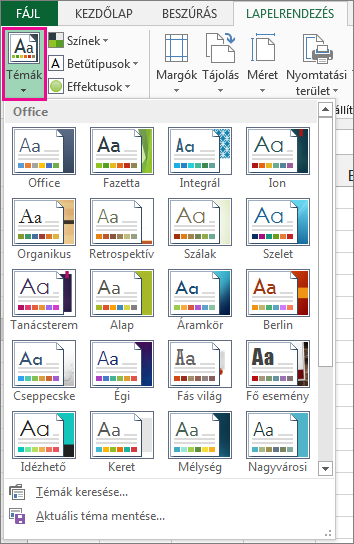
A téma testreszabásához szükség szerint módosíthatja a benne szereplő színeket, betűtípusokat és effektusokat, mentheti őket az aktuális témával, és beállíthatja azt az összes új munkafüzet alapértelmezett témájaként.
A színösszeállítás módosítása
Ha egy másik színpalettát választ vagy módosítja a színeit, az hatással lesz a színválasztóban elérhető színekre, valamint a munkafüzetben használt színekre.
Válassza a Lapelrendezés-témák>>– Színek lehetőséget, és válassza ki a kívánt színkészletet.
Az aktuális téma az első színkészletet használja.
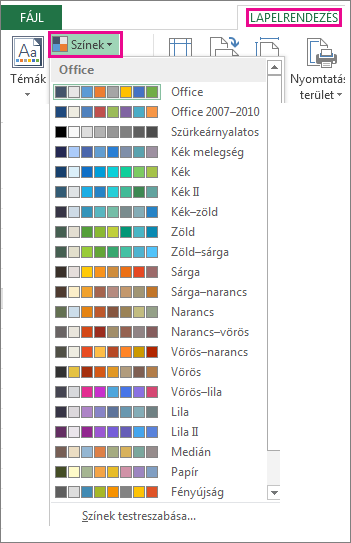
Saját színkészlet létrehozásához válassza a Színek testreszabása lehetőséget.
Minden módosítani kívánt témaszínnél válassza a szín melletti gombot, majd a Színösszeállítás területen válasszon egy színt.
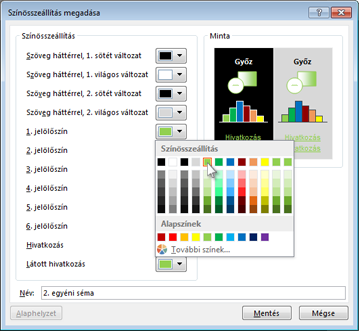
Saját szín hozzáadásához válassza a További színek lehetőséget, majd jelöljön ki egy színt a Szokásos lapon, vagy írjon be számokat az Egyéni lapon.Tipp:
A Minta mezőben megtekintheti az elvégzett módosítások előnézetét.
A Név mezőbe írja be az új színkészlet nevét, és válassza a Mentés gombot.
Tipp:
Ha vissza szeretne térni az eredeti színekhez, a Mentés gomb választása előtt választhatja az Alaphelyzet lehetőséget.
Ha az új színösszeállítást az aktuális témával együtt szeretné menteni, kattintson a Lapelrendezés>Témák csoport >Témák>mentése parancsra.
A téma betűtípusainak módosítása
Másik betűtípus kiválasztásával egyszerre módosíthatja a szöveget. Ehhez gondoskodnia kell arról , hogy a szövegtörzs és a címsor betűtípusait használja a szöveg formázásához.
- Válassza a Lapelrendezés,>témák>és betűtípusok lehetőséget, és válassza ki a kívánt betűtípuskészletet.
Az aktuális témában az első betűkészlet használatos.
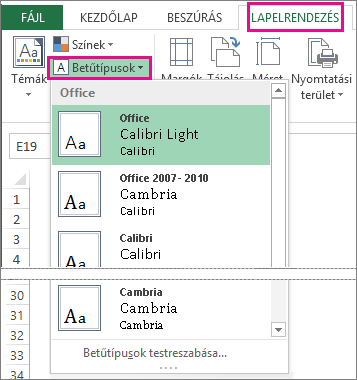
- Saját betűtípuskészlet létrehozásához válassza a Betűtípusok testreszabása lehetőséget.
- Az Új témabetűtípusok létrehozása párbeszédpanel Címsor betűtípusa és Szövegtörzs betűtípusa legördülő listájában válassza ki a kívánt betűtípust.
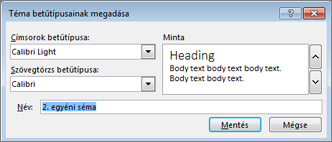
- A Név mezőbe írja be az új betűkészlet nevét, majd kattintson a Mentés gombra.
- Ha az új témabetűtípusokat az aktuális témával szeretné menteni, válassza a Lapelrendezés>Témák csoport >Témák>mentése lehetőséget.
Témaeffektusok módosítása
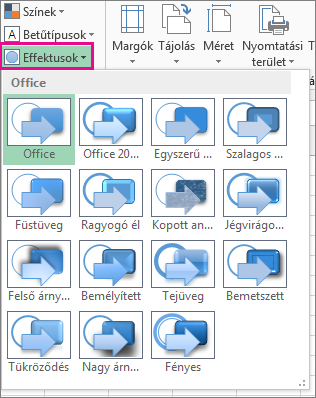
Eltérő effektuskészlet kiválasztása különböző típusú szegélyek és vizuális effektusok, például árnyékolás alkalmazásával megváltoztatja a munkalapon használt objektumok megjelenését.
Kattintson a Lapelrendezés>témáicsoportra>, és válassza ki a kívánt effektuskészletet.
Az első effektuskészlet használatos az aktuális témában.
Megjegyzés
Effektuskészletek nem szabhatók testre.
Ha az aktuális témával szeretné menteni a kiválasztott effektusokat, válassza a Lapelrendezés>Témák csoport >Témák>mentése lehetőséget.
Egyéni téma mentése újbóli felhasználásra
Miután módosította a témát, mentheti az újbóli felhasználáshoz.
Select Page Layout>Themes group >Témák>mentése.
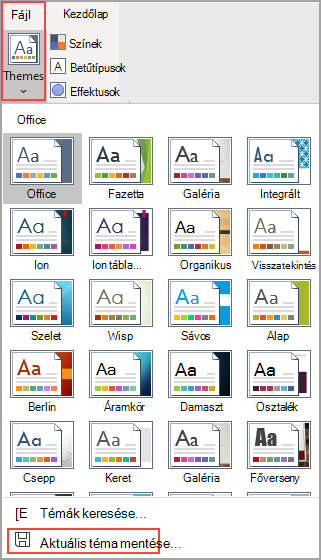
A Fájlnév mezőbe írja be a téma nevét, és válassza a Mentés gombot.
Megjegyzés
A rendszer a témát témafájlként (.thmx) menti a helyi meghajtó Dokumentumtémák mappájába, és automatikusan hozzáadja az egyéni témák listájához, amikor a Témák elemre kattint.
Egyéni téma használata alapértelmezésként új munkafüzetekben
Ha az egyéni témát minden új munkafüzetben használni szeretné, alkalmazza azt egy üres munkafüzetre, majd mentse Book.xltx nevű sablonként az XLStart mappába (általában C:\Felhasználók\felhasználónév\AppData\Local\Microsoft\Excel\XLStart).
A Book.xltx fájlt használó új munkafüzetek automatikus megnyitásához tegye a következőket:
- Kattintson a Fájlbeállítások> gombra.
- Az Általános lap Indítási beállítások területén törölje a Kezdőképernyő megjelenítése az alkalmazás indításakor jelölőnégyzet jelölését.
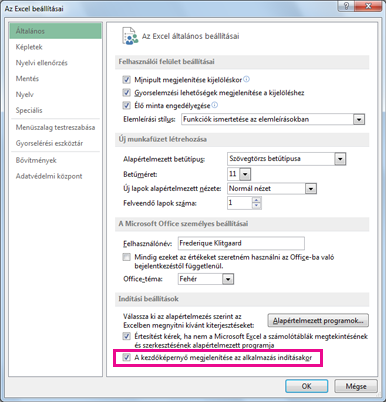
Amikor legközelebb elindítja az Excelt, az megnyit egy Munkafüzet.xltx sablont tartalmazó munkafüzetet.
Tipp:
A Ctrl+N billentyűkombináció lenyomásával egy, a Book.xltx fájlt használó új munkafüzet is létrejön.