
Módosíthatja az adatsorok színét, hogy jobban kitűnjenek. Ezt a Réteg munkaablakban végezheti el.
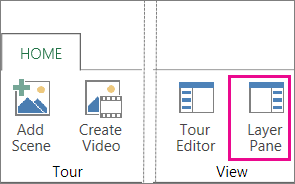
- Kattintson a Kezdőlap>Réteg munkaablak parancsára.
- Válassza ki a módosítani kívánt adatsort tartalmazó réteget.
- Kattintson a Beállítások, majd a Rétegbeállítások gombra.

- A Szín csoportban kattintson a lefelé mutató nyílra az első mezőben, és válassza ki a módosítandó adatsort.

- Kattintson a lefelé mutató nyílra a színmezőben, és válasszon egy másik színt.

Tipp:
Ha egyéni színt szeretne létrehozni, kattintson a További színek elemre, és keverje ki a színt a Szín mezőben.