
Előfordulhat, hogy miután elkészített egy diagramot, úgy érzi, valami még hiányzik, hogy igazán hatékony legyen.
Diagramstílusok A  az alábbi esetekben hasznos. Kattintson a diagramra, majd a diagram jobb felső sarkában a diagram mellett található , és válasszon egy beállítást a Stílusok és Színek gyűjteményben.
A diagram színének módosítása
- Kattintson a módosítani kívánt diagramra.
- A diagram mellett, a jobb felső sarokban kattintson a Diagramstílusok .
- Kattintson a Szín elemre, és válasszon ki egy tetszés szerinti színsémát.

Tipp:
A diagramstílusok (formázási beállítások és diagramelrendezések kombinációi) különböző színösszeállításokat használnak. A színséma módosításához váltson át egy másik témára. Az Excelben kattintson a Lapelrendezés fülre, majd a Színek gombra, és válasszon ki egy színsémát a saját színösszeállításának létrehozásához.

A diagramstílus módosítása
- Kattintson a módosítani kívánt diagramra.
- A diagram mellett a jobb felső sarokban kattintson a Diagramstílusok .
- Kattintson a Stílus területre, és válasszon egy tetszés szerinti beállítást.
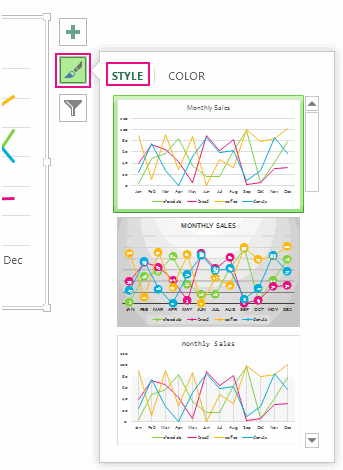 Ahogy a gyűjteményben lefelé görget, az Élő minta funkciónak köszönhetően láthatja, hogy az aktuálisan kijelölt stílussal hogyan nézne ki a diagram.