

Tegyük fel, hogy több adatoszlopból nyelvtanilag helyes mondatot kell létrehoznia egy tömeges levélküldés előkészítéséhez. Vagy szöveges formátummal szeretné formázni a számokat anélkül, hogy ez hatással lenne az ilyen számokat használó képletekre. Az Excelben többféleképpen kombinálhatja a szöveget és a számokat.
Szöveg megjelenítése a cellában lévő szám előtt vagy után számformátum segítségével
Ha egy rendezni kívánt oszlop számokat és szöveget is tartalmaz (például Termék #15, Termék #100, Termék #200), akkor a sorrend nem a várt módon történik. A 15, 100 és 200 számot tartalmazó cellákat úgy formázhatja, hogy a munkalapon Termék #15, Termék #100 és Termék #200 néven jelenjenek meg.
Egyéni számformátummal szöveggel jelenítheti meg a számokat anélkül, hogy módosítaná a szám rendezési viselkedését. Ezzel a módszerrel megváltoztathatja a szám megjelenését anélkül, hogy megváltoztatná az értéket.
Kövesse az alábbi lépéseket:
Jelölje ki a formázni kívánt cellákat.
Kattintson a Kezdőlap lap Szám csoportjában található nyílra.
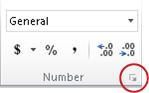
A Kategória listában kattintson egy kategóriára (például az Egyénire), majd kattintson a kívánt típusra hasonlító beépített formátumra.
A Típus mezőben a számformátumkódokkal hozza létre a kívánt formátumot.
Ha egy cellában szöveget és számot is meg szeretne jeleníteni, a szöveg karaktereit foglalja kettős idézőjelek (" ") közé, vagy írjon eléjük egy fordított perjelet (\).MEGJEGYZÉS: A beépített formátumok szerkesztése nem távolítja el a formátumot.
| Megjelenítendő alak | Használandó kód | Hogyan működik? |
|---|---|---|
| 12 termékként #12 | "Termék # " 0 | Az idézőjelek közé tett szöveg (beleértve a szóközt is) a szám előtt jelenik meg a cellában. A kódban a "0" a cellában lévő számot jelöli (például 12). |
| 12:00 as 12:00 AM EST | ó:pp de./du. "est" | Az aktuális idő dátum/idő formátumban jelenik meg de../du. ó:pp formátumban, és az idő után az "EST" szöveg látható. |
| -12 mint -12,00 dolláros hiány és 12 12,00 dolláros többlet | $0.00 "Többlet";$-0.00 "Shortage" | Az érték pénznemformátumban jelenik meg. Ha a cella pozitív (vagy 0) értéket tartalmaz, akkor az érték után a "Többlet" felirat jelenik meg. Ha a cella negatív értéket tartalmaz, akkor a "Hiány" felirat jelenik meg. |
Különböző cellákból származó szöveg és számok egyesítése ugyanabba a cellába képlet használatával
Amikor számokat és szöveget fűz össze egy cellában, a számok szöveggé alakulnak, és többé nem numerikus értékként működnek. Ez azt jelenti, hogy már nem végezhet rajtuk matematikai műveleteket.
Számok összefűzéséhez használja az ÖSSZEFŰZ vagy FŰZ,a SZÖVEG vagy a SZÖVEGÖSSZEFŰZÉS függvényt, valamint az és-jelet (&).
Megjegyzés
- Az Excel 2016-ban, az Excel Mobile-ban és a Webes Excel-ben az ÖSSZEFŰZ függvényt felváltotta a FŰZ függvény. Bár az ÖSSZEFŰZ függvény az Excel korábbi verzióival való kompatibilitás érdekében továbbra is elérhető, tanácsos áttérnie a FŰZ függvény használatára, mivel az ÖSSZEFŰZ függvény nem biztos, hogy elérhető lesz az Excel jövőbeli verzióiban.
- A SZÖVEGÖSSZEFŰZÉS kombinálja több tartomány és/vagy karakterlánc szövegtartalmát, és lehetővé teszi egy elválasztó megadását, melyet a program a kombináláskor az egyes szövegértékek közé helyez. Ha az elválasztó üres szöveg, akkor a függvény elválasztás nélkül fűzi össze a tartományokat.
Példák
Az alábbi ábrán megtekintheti a különböző példákat.
Nézze meg közelebbről a SZÖVEG függvény használatát az ábra második példájában. Ha az összefűző operátorral illeszt össze egy számot egy szöveges karakterlánccal, a SZÖVEG függvénnyel szabályozhatja a szám megjelenítésének módját. A képlet a hivatkozott cella mögöttes értékét (ebben a példában 0,4) használja – nem a cellában látható formázott értéket (40%). A SZÖVEG függvénnyel visszaállíthatja a számformátumot.

További segítségre van szüksége?
Kérdéseivel mindig felkeresheti az Excel technikai közösség egyik szakértőjét, vagy segítséget kérhet a közösségekben.