
Azt a hivatkozást, amely több lap ugyanazon cellájára vagy tartományára hivatkozik, 3D-hivatkozásnak nevezzük. A térhatású hivatkozás hasznos és kényelmes módja annak, ha több olyan munkalapra szeretne hivatkozni, amelyek ugyanazt a mintát követik, és az egyes munkalapok cellái ugyanolyan típusú adatokat tartalmaznak, például amikor a szervezet különböző részlegeinek költségvetési adatait összesíti.
Kapcsolódó műveletek
- További információ a 3D hivatkozásról
- Ismerje meg, hogyan módosulnak a térhatású hivatkozások munkalapok áthelyezésekor, másolásakor, beszúrásakor és törlésekor
- Térhatású hivatkozás létrehozása
- Név megadása háromdimenziós hivatkozásnak
További információ a 3D hivatkozásról
A következő háromdimenziós hivatkozás segítségével három-más, különböző munkalapon lévő részleg (az értékesítés, a HR és a marketing) közötti költségvetési allokációkat összegezheti az alábbi háromdimenziós hivatkozással:
=SUM(Sales:Marketing!B3)
Akár egy másik munkalapot is hozzáadhat, majd áthelyezheti abba a tartományba, amelyre a képlet hivatkozik. Ha például a Helyiségek munkalap B3 cellájára szeretne hivatkozni, helyezze át a Helyiségek munkalapot az Értékesítés és az HR munkalap között, az alábbi példában látható módon.
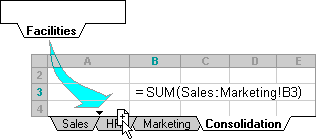
Mivel a képlet háromdimenziós hivatkozást tartalmaz egy munkalapnevek tartományára, az Értékesítés:Marketing! B3 cellában a tartomány minden munkalapja szerepelni fog az új számításban.
Ismerje meg, hogyan módosulnak a térhatású hivatkozások munkalapok áthelyezésekor, másolásakor, beszúrásakor és törlésekor
Az alábbi példákkal beírjuk, mi történik, ha 3D-hivatkozásban szereplő munkalapokat szúr be, másol, töröl vagy helyez át. A példák az =SZUM(Munka2:Munka6!A2:A5) képletet használják a 2–6. munkalap A2–A5 celláiban levő értékek összeadására.
Beszúrás vagy másolás Ha munkalapokat szúr be vagy másol a Munka2 és a Munka6 lap közé, akkor az új munkalapok A2–A5 celláiban lévő értékek a hozzáadott munkalapok A2–A5 celláiban lévő értékeket is beleveszi a számításba.
Törlés Ha munkalapokat töröl a Munka2 és a Munka6 lap közötti laptartományból, akkor az Excel eltávolítja a számításból az értékeiket.
Áthelyezés Ha a munkalapokat a Munka2 és a Munka6 lap közötti laptartományából helyezi át a hivatkozott munkalaptartományon kívülre, akkor az értékeket az Excel eltávolítja a számításból.
Végpont áthelyezése Ha a Munka2 vagy a Munka6 lapot a munkafüzeten belül áthelyezi, akkor az Excel úgy módosítja a számítást, hogy közéjük foglalja az új munkalapokat, hacsak nem fordítja meg a munkafüzetben lévő végpontok sorrendjét. Ha megfordítja a végpontokat, a háromdimenziós hivatkozás módosítja a végpont munkalapját. Tegyük fel például, hogy a hivatkozás a Munka2:Munka6 lapra mutat: Ha a munkafüzetben a Munka2 lapot áthelyezi a Munka6 lapon, a képlet a Munka3:Munka6 lapra fog mutatni. Ha a Munka6 lapot a Munka2 lap elé helyezi, a képlet a Munka2:Munka5 elemre fog mutatni.
Zárólap törlése Ha törli a Munka2 vagy a Munka6 lapot, akkor az adott munkalapon lévő értékeket eltávolítja a számításból.
Térhatású hivatkozás létrehozása
- Kattintson arra a cellára, amelybe be szeretné írni a függvényt.
- Írjon be egy egyenlőségjelet (= ), írja be a függvény nevét, majd írjon be egy nyitó zárójelet.
A háromdimenziós hivatkozáshoz a következő függvényeket használhatja:
| Funkció | Leírás: |
|---|---|
| SZUM | Számokat ad össze. |
| ÁTLAG | Számok átlagát (számtani közepét) számítja ki. |
| ÁTLAGA | Számok átlagát (számtani közepét) számítja ki. Szöveget és logikai elemeket is tartalmaz. |
| DARAB | Megszámolja a számokat tartalmazó cellákat. |
| DARAB2 | Megszámolja a nem üres cellákat. |
VÍZSZ.HALMOZÁS 
|
Tömböket fűz hozzá vízszintesen és egymás után, hogy egy nagyobb tömböt adjon vissza |
| MAX | Egy értékhalmaz legnagyobb értékét keresi meg. |
| MAXA | Egy értékhalmaz legnagyobb értékét keresi meg; Szöveget és logikai elemeket is tartalmaz. |
| MIN | Egy értékhalmaz legkisebb értékét keresi meg. |
| MIN2 | Egy értékhalmaz legkisebb értékét keresi meg; Szöveget és logikai elemeket is tartalmaz. |
| SZORZAT | Számok szorzása |
| SZÓRÁS | Egy statisztikai sokaság mintájából kiszámítja annak szórását. |
| SZÓRÁSA | Egy statisztikai sokaság mintájából kiszámítja annak szórását. Szöveget és logikai elemeket is tartalmaz. |
| SZÓRÁSP | Egy teljes sokaság szórását számítja ki. |
| SZÓRÁSPA | A teljes sokaság szórását számítja ki; Szöveget és logikai elemeket is tartalmaz. |
| VAR | Minta alapján becslést ad a szórásnégyzetre (variancia). |
| VARA | Minta alapján becslést ad a varianciára; Szöveget és logikai elemeket is tartalmaz. |
| VARP | Egy statisztikai sokaság varianciáját számítja ki. |
| VARPA | Egy teljes sokaság varianciáját számítja ki; Szöveget és logikai elemeket is tartalmaz. |
|
FÜGG.HALMOZÁS
|
Tömböket fűz hozzá függőlegesen és egymás után, hogy egy nagyobb tömböt adjon vissza |
- Kattintson az első hivatkozni kívánt munkalap fülére.
- Tartsa lenyomva a SHIFT billentyűt, és kattintson az utolsó munkalap fülére, amelyre hivatkozni szeretne.
- Jelölje ki azt a cellát vagy cellatartományt, amelyre hivatkozni szeretne.
- Töltse ki a képletet, majd nyomja le az ENTER billentyűt.
Név megadása háromdimenziós hivatkozásnak
- A Képletek lap Definiált nevek csoportjában kattintson a Név megadása gombra.
- Az Új név párbeszédpanel Név mezőjébe írja be a hivatkozásként használni kívánt nevet. A név legfeljebb 255 karakter hosszú lehet.
- A Hivatkozás mezőben válassza az egyenlőségjelet (=) és a hivatkozást, majd nyomja le a BACKSPACE billentyűt.
- Kattintson az első hivatkozni kívánt munkalap fülére.
- Tartsa lenyomva a SHIFT billentyűt, majd kattintson az utolsó hivatkozandó munkalap fülére.
- Jelölje ki a hivatkozni kívánt cellát vagy cellatartományt.