Az Excelben számos naptársablon használható. A sablonok olyan egyszerű naptárelrendezést biztosítanak, amelyet könnyen a saját igényeihez igazíthat.
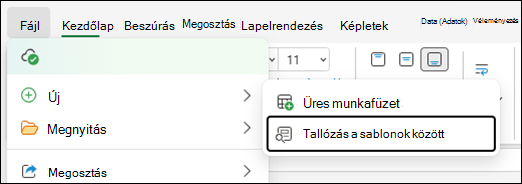
Hasznos és kreatív témájú naptársablonokat tölthet le, ha a Fájl>menü Új elemére kattint az Excelben.
- Válassza az Online sablonok keresése lehetőséget, írja be a naptár kifejezést, és válassza a nagyítóikonra
 .
.
- Kattintson a kívánt sablonra, majd kattintson a Létrehozás gombra.
Kattintson a Fájl menü Új létrehozása sablonból parancsára.
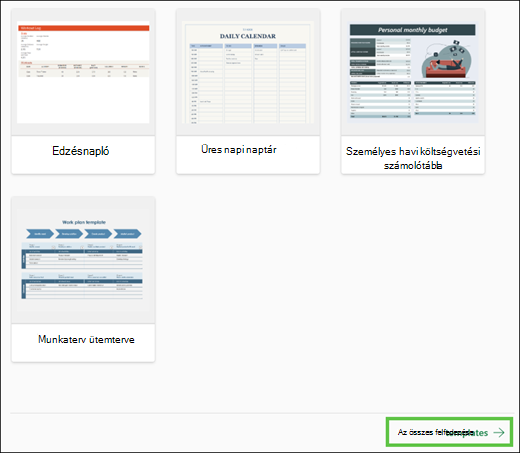
A jobb szélső oldalon található "Search All Template" (Keresés az összes sablonban) keresőmezőbe írja be a következőt: Calendar.
Válassza ki a kívánt naptársablont, és kattintson a Létrehozás gombra.
Egyszerűen alkalmazhatja saját megjelenését a naptárakra. A Calendar sablonok témákkal vannak formázva, így egyetlen kattintással alkalmazhat betűtípusokat, színeket és grafikus formázási effektusokat a teljes munkafüzetben. A Lapelrendezés lap Témák területén válasszon a Témák gyűjteményben elérhető beépített témák tucatjai közül, vagy keresse meg azokat a beállításokat, amelyekkel csak a téma betűtípusát vagy színösszeállítását módosíthatja.
Fontos
Képletek léteznek a dátumot megjelenítő összes cellában, valamint a dátumsor üresnek tűnő celláiban is. Ezek a képletek lehetővé teszik a naptár automatikus frissítését. Ha kézzel módosítja az adatokat ezekben a cellákban, a naptár a továbbiakban nem fog tudni automatikusan frissülni.
Lásd még
Különbségek a sablonok, témák és Word-stílusok között
Sablon létrehozása
Gyorsan és könnyedén hozhat létre ilyen naptárt online állapotban.
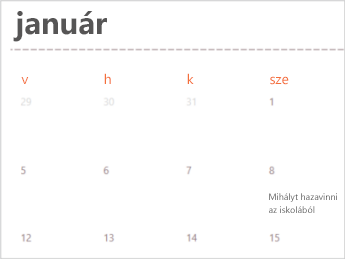
Válasszon naptársablonjaink közül, és nyissa meg egy Webes Office programban, hogy a saját igényeihez igazítsa (egyes naptárakat a Webes Excel, mások a Webes Word-ben szerkeszthetők, mások a Webes PowerPoint-ban működnek).
A naptár használata során valószínűleg át szeretné nevezni a naptárt.
A naptár megosztása
Amikor elkészült, nyomtassa ki vagy ossza meg az interneten. Ezt úgy teheti meg, hogy a naptár továbbra is meg van nyitva a Webes Excel-ben. Nem szükséges menteni sem (ezt már megtette a program).
Nyomtatás
A nyomtatáshoz nyomja le a Ctrl+P billentyűkombinációt, és megjelenik egy előnézet. A munkalap nyomtatásához kattintson a Nyomtatás gombra.
Tipp:
A sablon összes lapjának nyomtatásához a Nyomtató>nyomtatása csoportban válassza A teljes munkafüzet lehetőséget.
Megosztás
Az online megosztáshoz küldj el egy hivatkozást:
- Válassza a képernyő jobb felső részén található Megosztás lehetőséget.
- A Megosztás csoportban válassza a Hivatkozás másolása lehetőséget.
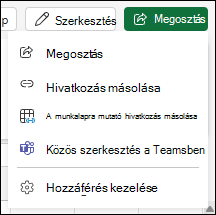
- Kattintson a Beállítások gombra, majd adja meg, hogy kik használhassák a hivatkozást, és milyen műveleteket végezhetnek (például szerkesztést vagy megtekintést) a hivatkozott munkafüzettel.
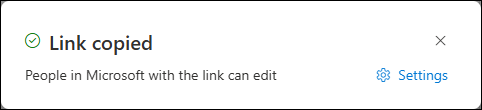
- Válassza az Alkalmaz gombot.
- A hivatkozás automatikusan a vágólapra kerül, ezért illessze be (nyomja le a Ctrl+V billentyűkombinációt) egy e-mailbe, üzenetbe vagy bejegyzésbe.
Lásd még
Ingyenes Webes Excel-sablonok
További segítségre van szüksége?
Kérdéseivel mindig felkeresheti az Excel technikai közösség egyik szakértőjét, vagy segítséget kérhet a közösségekben.
Lásd még
Excel-naptársablonok
Próbálja ki sablonokkal
Hol találhatók az egyéni sablonjaim?
Akadálymentes Office-sablonok beszerzése