
A tölcsérdiagramok egy folyamat több szakaszán keresztül jelenítenek meg értékeket. Tölcsérdiagram segítségével megjelenítheti például egy értékesítési folyamat egyes szakaszaiban az értékesítési előirányzat számait. Az értékek általában fokozatosan csökkennek, így a sávok tölcsérre hasonlítanak.

Tölcsérdiagram beszúrása a Windows Excelben
Megjegyzés
Ez a funkció csak akkor érhető el a Windows Excelben, ha Office 2019-cel, Office 2021-gyel vagy Microsoft 365-előfizetéssel rendelkezik. Ha Ön a Microsoft 365-előfizető, ellenőrizze, hogy rendelkezik-e az Office legújabb verziójával.
A fenti példához hasonlóan adja meg az adatokat. Használjon egy oszlopot a folyamat szakaszaihoz, és egy másikat az értékekhez.
Jelölje ki az adatokat.
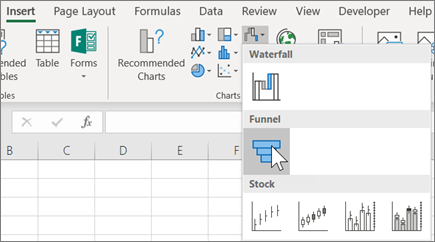
Kattintson a Beszúrás gombra>Vízesés-, tölcsér-, árfolyam-, felület- vagy sugárdiagram>tölcsérének beszúrása.
Tipp:
A diagram megjelenésének testreszabásához az Excelben a Tervezés és a Formátum lap használható. Ha ezek a lapok nem láthatók, kattintson a tölcsérdiagram tetszőleges pontjára, hogy a Diagrameszközök megjelenjen a program tetején:

Tölcsérdiagram beszúrása a Mac Excel-ben
Megjegyzés
Ez a funkció csak akkor érhető el a Mac Excel-ben, ha Mac Office 2021-cel, Mac Office 2024-gyel rendelkezik, vagy ha Microsoft 365-előfizetéssel rendelkezik. Ha Ön a Microsoft 365-előfizető, ellenőrizze, hogy rendelkezik-e az Office legújabb verziójával.
A fenti példához hasonlóan adja meg az adatokat. Használjon egy oszlopot a folyamat szakaszaihoz, és egy másikat az értékekhez.
Jelölje ki az adatokat.
A menüszalagon kattintson a Beszúrás fülre, majd a
 (a Vízesés ikonra), és válassza a Tölcsér lehetőséget.
Tipp:
A Mac Excel alkalmazásban a Diagramtervezés és a Formátum lap segítségével szabhatja testre a diagram megjelenését. Ha nem láthatók ezek a lapok, kattintson a tölcsérdiagram tetszőleges pontjára, és a lapok meg fognak jelenni a menüszalagon.
Tölcsérdiagram beszúrása az Excel Mobile-ban és az Android Excelben
- A fenti példához hasonlóan adja meg az adatokat. Használjon egy oszlopot a folyamat szakaszaihoz, és egy másikat az értékekhez.
- Jelölje ki az adatokat.
- Kattintson a Diagram>tölcsér beszúrása > gombra.
Tölcsérdiagram beszúrása Outlook, PowerPoint vagy Word alkalmazásban
Megjegyzés
Ez a funkció csak akkor érhető el ezekben az alkalmazásokban, ha Office 2019-cel, Office 2021-gyel, Office 2024-gyel vagy Microsoft 365-előfizetéssel rendelkezik. Ha Ön a Microsoft 365-előfizető, ellenőrizze, hogy rendelkezik-e az Office legújabb verziójával.
Kattintson egy üres területre egy e-mailben, bemutatóban vagy dokumentumban.
Kattintson a Diagram>tölcsér beszúrása > gombra.
Megjelenik a tölcsérdiagram. Ekkor megjelenik egy mintaadatokat tartalmazó kis ablak. Módosítsa a számokat a saját számaira.
Tipp:
Az adatablak tetején található az Adatok szerkesztése a Microsoft Excel programban gomb, az
 . Kattintson erre a gombra, ha nagyobb helyre van szüksége az adatokkal végzett munka során.
A szakaszok nevének hozzáadásához kattintson a jobb gombbal az A oszlop tetszőleges pontjára, és válassza a Beszúrás parancsot.
Jelölje be az Egész oszlop választógombot, és kattintson az OK gombra.
Írja be a szakaszok neveit az A2, A3 stb. cellákba.
A program ablakának tetején kattintson a Tervezés fülre.
Kattintson az Adatok kijelölése parancsra.
Megjegyzés
Előfordulhat, hogy a PowerPointban lefelé kell húznia a kis adatablakot ahhoz, hogy az Adatok gomb látható legyen.
Megjelenik az Adatforrás kiválasztása ablak. Ugyanekkor a második adatoszlopot szaggatott vonal veszi körbe.
Az adatokban kattintson mindkét oszlopra (a szakaszokra és az értékekre), és húzza őket. Amikor elkészült, mindkét oszlopot szaggatott vonal veszi körbe.
Az OK gombra kattintva zárja be az Adatforrás kiválasztása ablakot.
Ezután zárja be az adatablakot. Vagy ha az adatok szerkesztéséhez megnyitotta az Excelt, zárja be az Excel ablakát.